
ConoHa AI Canvasの評判・口コミは?実際に使った感想【ComfyUIを検証】
ローカル生成で可愛い女の子を生成したい!
ComfyUIってやつで生成したいがハイスペPC持ってないし...
ConoHa AI Canvasてのがあるらしいが、実際どうなんだろう...
こんな悩みを解決します。
こんにちはみっつです。
今回はConoHa AI CanvasていうレンタルGPUサービスを検証してみたので、その知見を共有したいと思います。
 みっつ
みっつちなみに今回生成した画像はAI画像のページに置いてますので、品質をみたい人はご確認お願いします。
一部センシティブな画像が混じってますが、自己責任で閲覧お願いします。
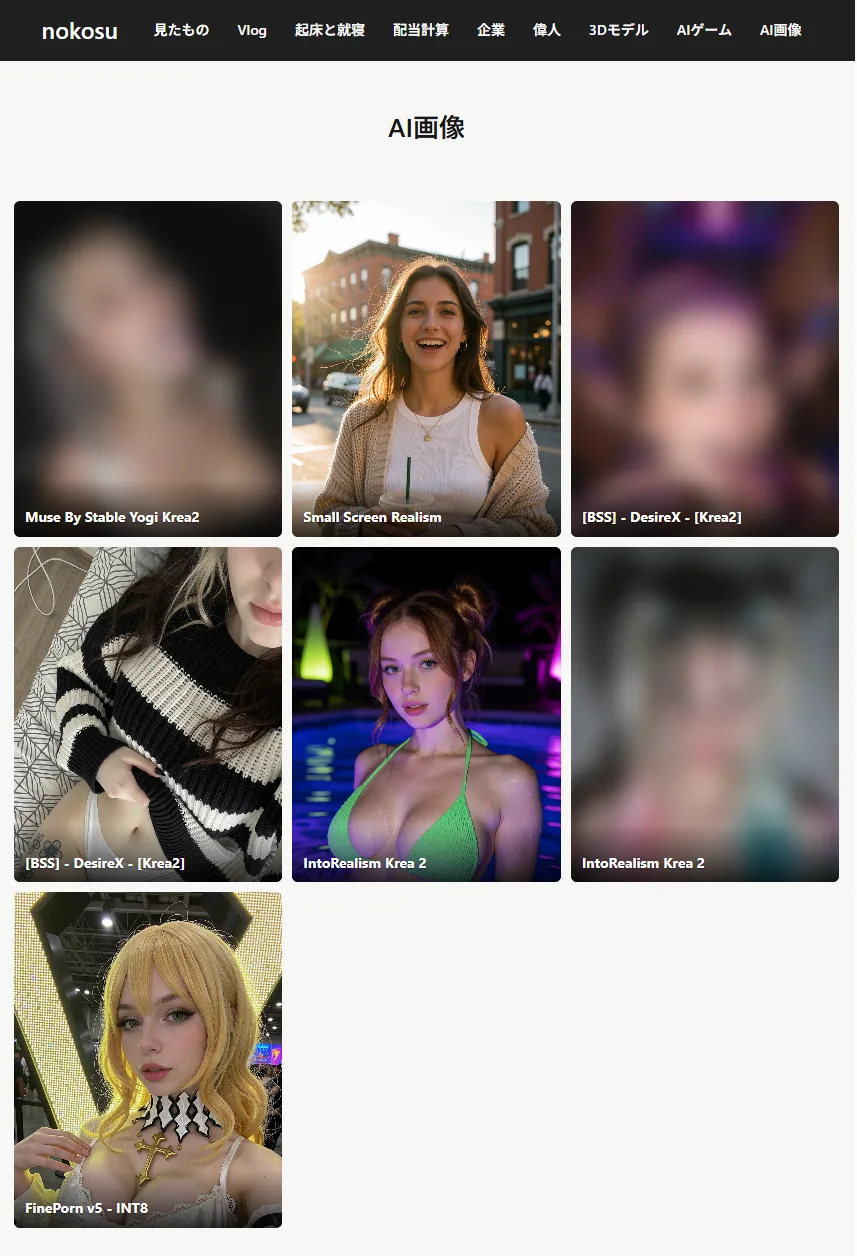
nokosu.meConoHa AI CanvasのComfyUIで生成した画像を見る
目次
画像生成初心者はConoHa AI Canvasのエントリープランでお試ししてみよう
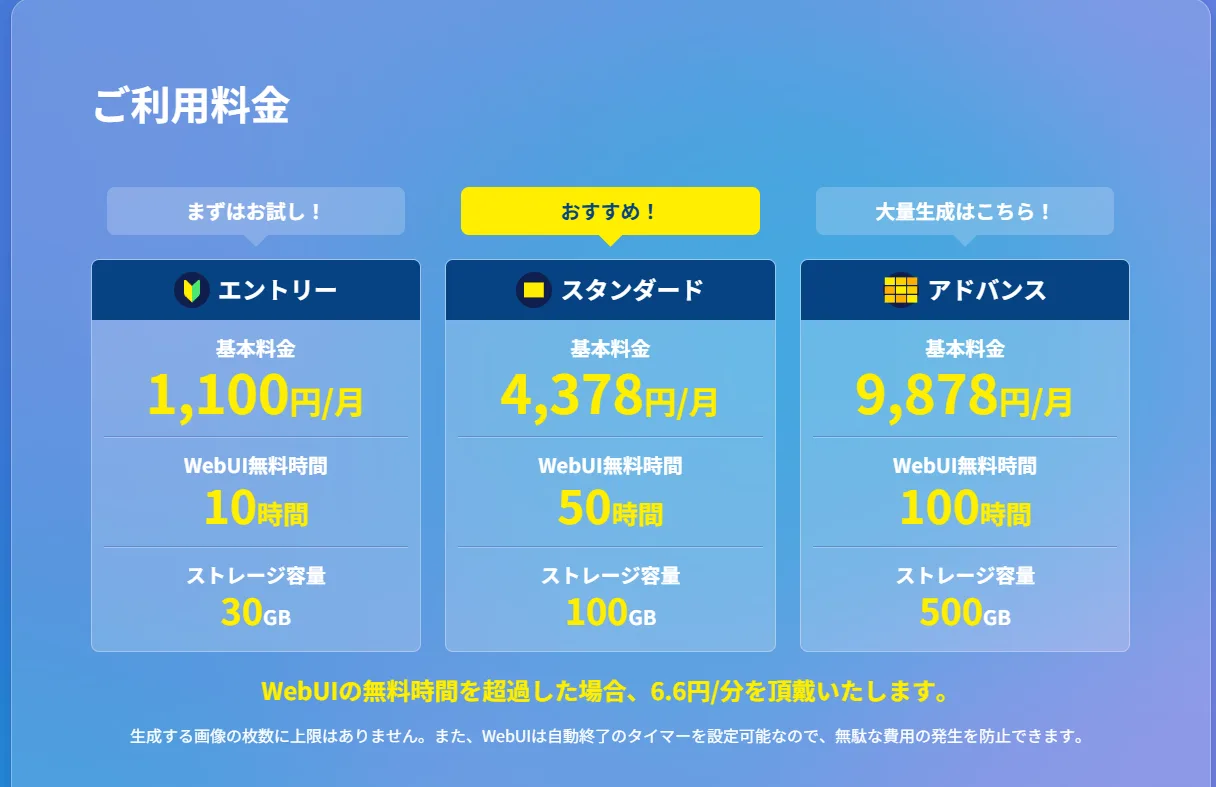
ConoHa AI Canvasの料金プラン
| プラン | 月額料金 | WebUI無料時間 | ストレージ容量 |
|---|---|---|---|
| エントリー | 1,100円/月 | 10時間 | 30GB |
| スタンダード | 4,378円/月 | 50時間 | 100GB |
| アドバンス | 9,878円/月 | 100時間 | 500GB |
ConoHa AI Canvasの料金プランは、エントリー・スタンダード・アドバンスの3つです。
 みっつ
みっつConoHa AI Canvasを使う際の利用時間の目安【5~10時間】

利用時間なんて想像つかないよ、って人もいると思うので、参考までに、私の利用履歴を書いときますので参考にしてください。
ConoHa AI Canvas ではないですが、似たサービスのRunPodで比較します。
RunPodがわからない人はこちらの『【Runpodとは?】なにが出来る?特徴・メリット・注意点を徹底解説【2026年版】』を参考にしてください
sakasaai.comhttps://sakasaai.com/runpodstadiff00/
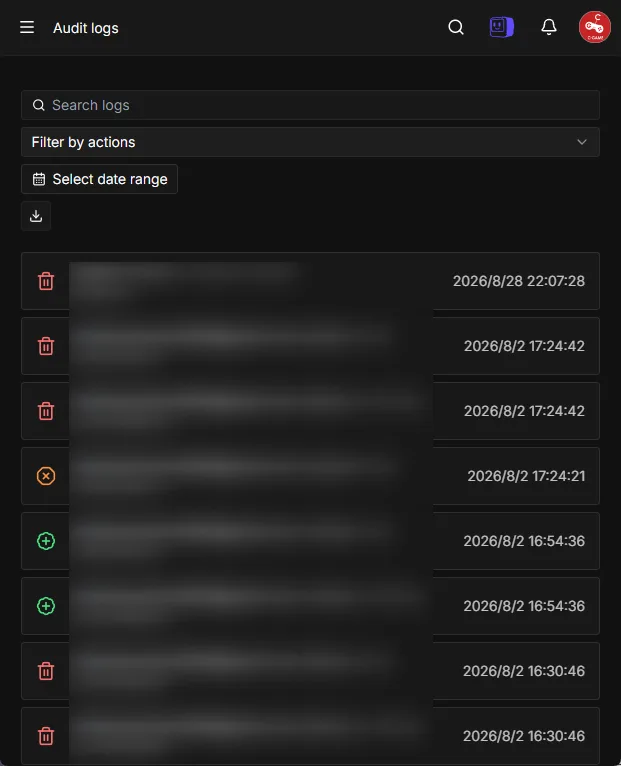
RunPodの利用時間は細かくログが残るので、それを参考にして月にどれくらい使っていたかを計算しました。
■直近のRunPod利用時間
2026年6月・・・約24.26時間
2026年7月・・・約26.31時間
私は2ヶ月で平均25時間くらいRunPodでGPUを借りて、画像や動画を生成していました。
みっつ無料時間枠を超えたら1分で6.6円課金される【18時間までの利用ならギリエントリープランが安い】
| 月の利用時間 | 超過時間 | エントリーの月額 | スタンダードの月額 |
|---|---|---|---|
| 1〜10時間 | 0時間 | 1,100円 | 4,378円 |
| 11時間 | 1時間 | 1,496円 | 4,378円 |
| 12時間 | 2時間 | 1,892円 | 4,378円 |
| 13時間 | 3時間 | 2,288円 | 4,378円 |
| 14時間 | 4時間 | 2,684円 | 4,378円 |
| 15時間 | 5時間 | 3,080円 | 4,378円 |
| 16時間 | 6時間 | 3,476円 | 4,378円 |
| 17時間 | 7時間 | 3,872円 | 4,378円 |
| 18時間 | 8時間 | 4,268円 | 4,378円 |
| 19時間 | 9時間 | 4,664円 | 4,378円 |
| 20時間 | 10時間 | 5,060円 | 4,378円 |
ConoHa AI Canvasは無料時間枠を超えると、1分につき6.6円課金される仕組みになってます。
なので1時間396円で計算したら上記のような料金になります。
エントリープランで、
8時間超過だと、4,268円
スタンダードは、4,378円
9時間超過だと、4,664円
上記の料金になるので、18時間の利用までなら、エントリープランがギリ安いですが、それを越えて19時間利用になると、スタンダードプランのが安くなります。
 読者
読者ConoHa AI Canvasを使う際の容量の目安【最初は30GBで良いが慣れたら100GBは欲しい】
ストレージ容量はどれくらいあればいいのかわからないって人に向けて、参考までに私がよく使うComfyUIのモデル構成を書いときますね。
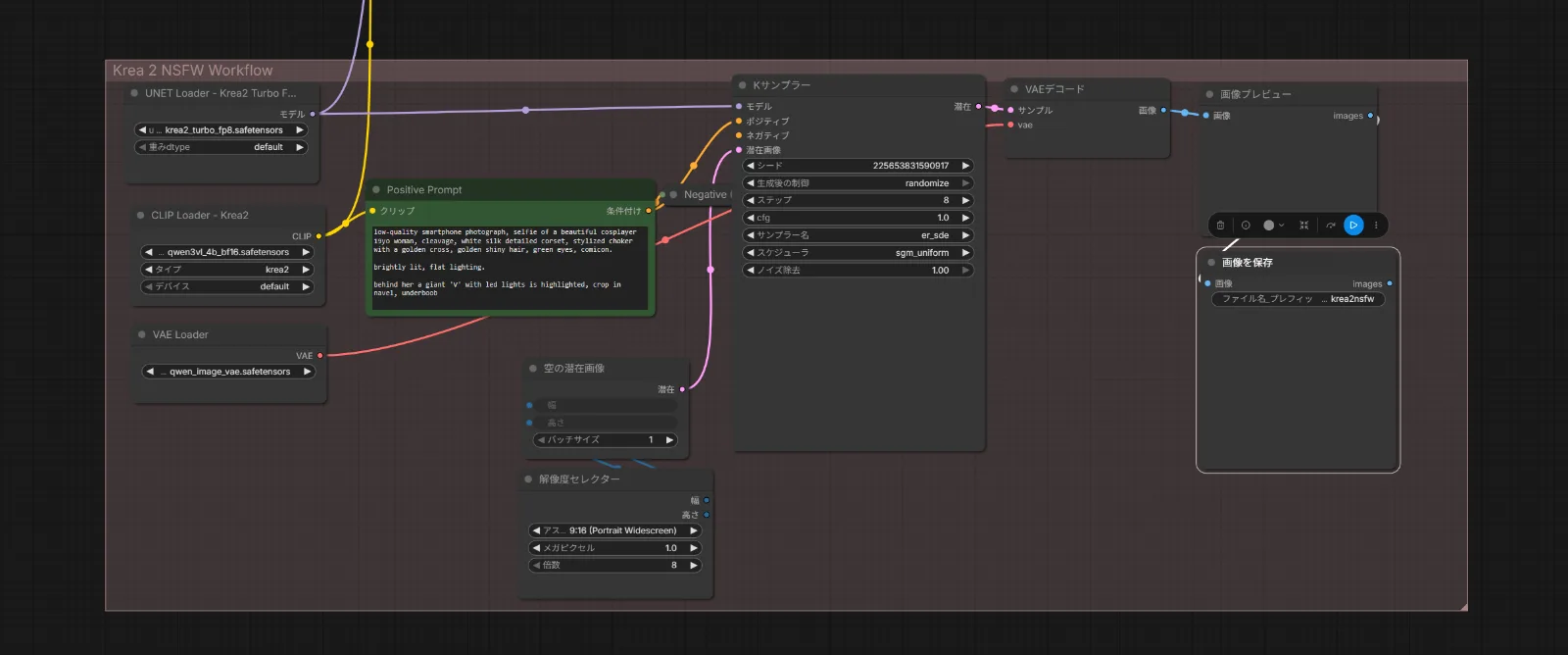
■モデル構成
Checkpoint・・・約13GB
CLIP Loader・・・約8.6GB
VAE・・・・・・約242MB
合計・・・・・・約21GB
これだけシンプルな画像生成の構成でも、約21GBもストレージ容量は消費してしまいます。
ここにLoRAを加えたり、別のCheckpointも試したいな~となったりすると、余裕で100GB近くは圧迫しちゃいます。
使うモデル構成が決まっていたら、コスパよく最小構成で構築できるんでしょうが、まぁ最初はトライ・アンド・エラーの繰り返しになるので、そうもいかないです。
 みっつ読者みっつ
ConoHa AI Canvasは可愛い女の子の画像も生成できる

可愛い女の子の画像を生成したい...
世の紳士達はそうやってChatGPTなりGeminiなりで奮闘したことがあるでしょう...
私もそうでした。
そして、ConoHa AI Canvas ではそれができるのか、否か...
みっつ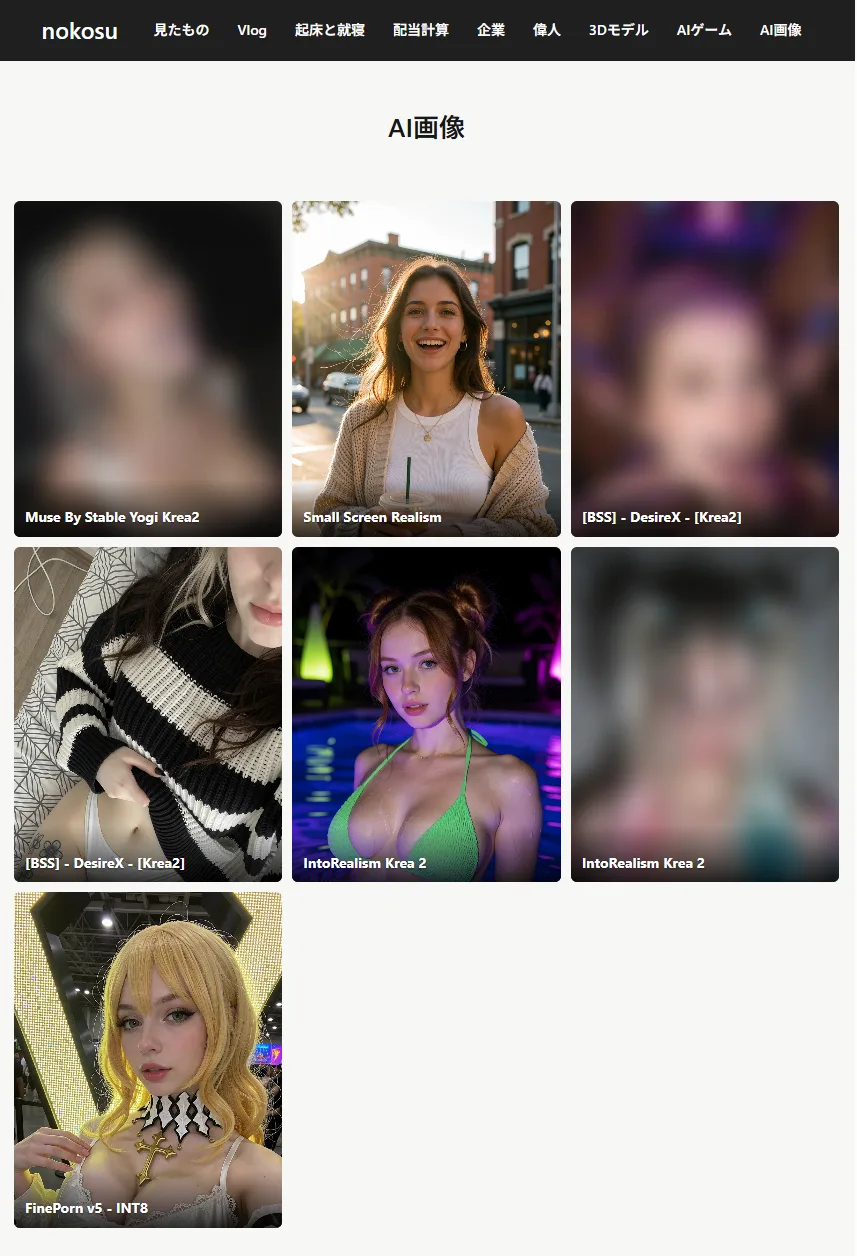
ConoHa AI CanvasのComfyUIで生成されたAI画像
上記の画像は今回検証にあたってConoHa AI CanvasのComfyUIで生成されたAI画像たちです。一部センシティブな画像が混じっており公開はできかねますが、問題なく生成できることがわかりました。
一応AI画像のページに置いてますので、気になる方は見ていってください
nokosu.mehttps://nokosu.me/ai/images/13/

ConoHa AI Canvas は初心者でもわかりやすい設計になってる
こんな人が多いと思いますが、ConoHaのサービスは親切設計なんで、初心者でも詰まることなく画像生成までいけるはずです。
■ConoHa AI Canvasで画像生成を開始するまでの3STEP
ConoHa AI Canvasに登録する
ConoHa AI CanvasのAI画面からWebUIを起動する
起動したら任意のテンプレートを選び画像を生成する
上記の3ステップだけで、とりあえず何かしらの画像を生成するところまでは進めます。
【STEP1】ConoHa AI Canvasに登録する
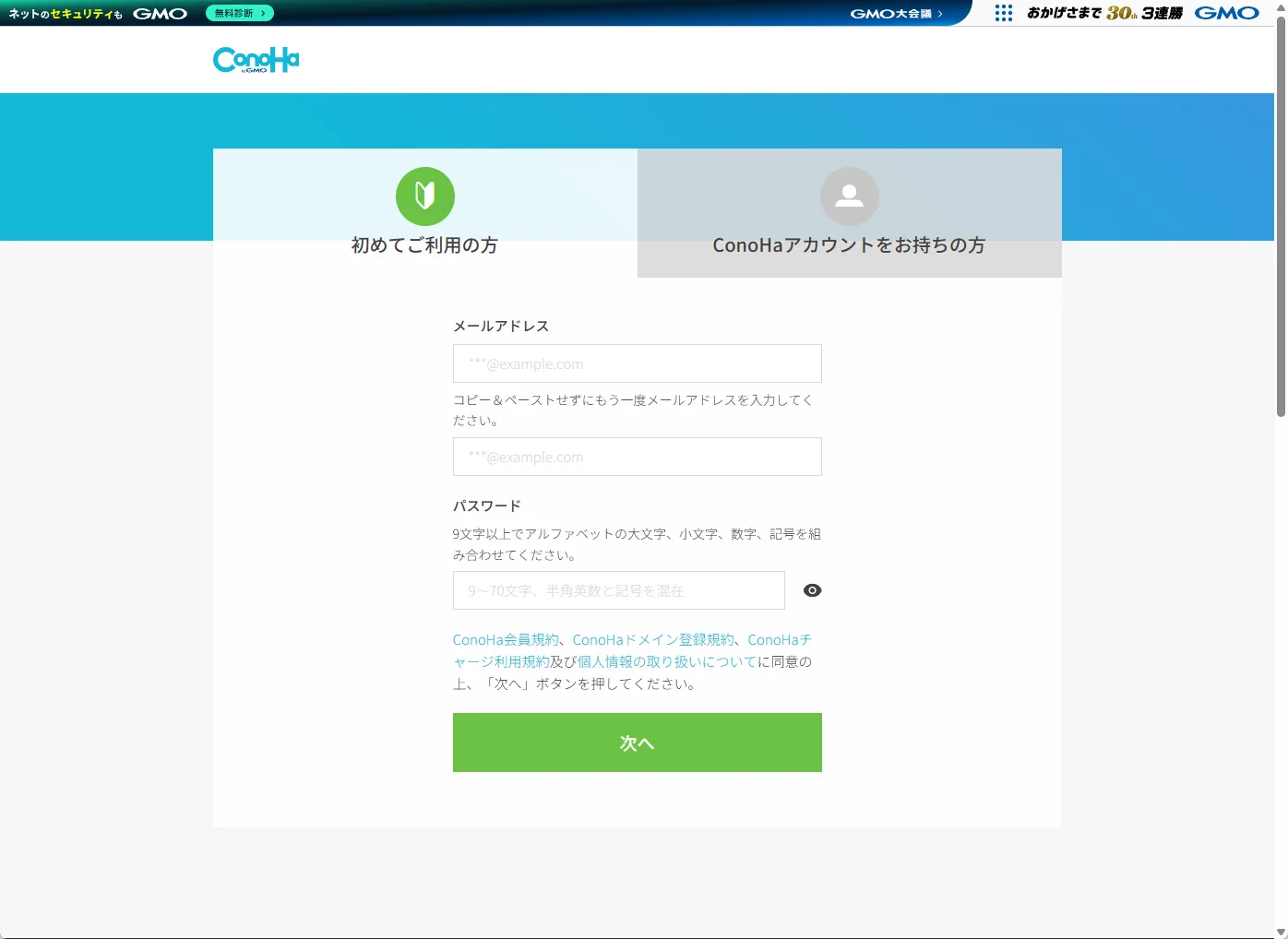
ConoHaの登録ページ
まずはConoHa AI Canvasに登録用のメールアドレスを設定します。
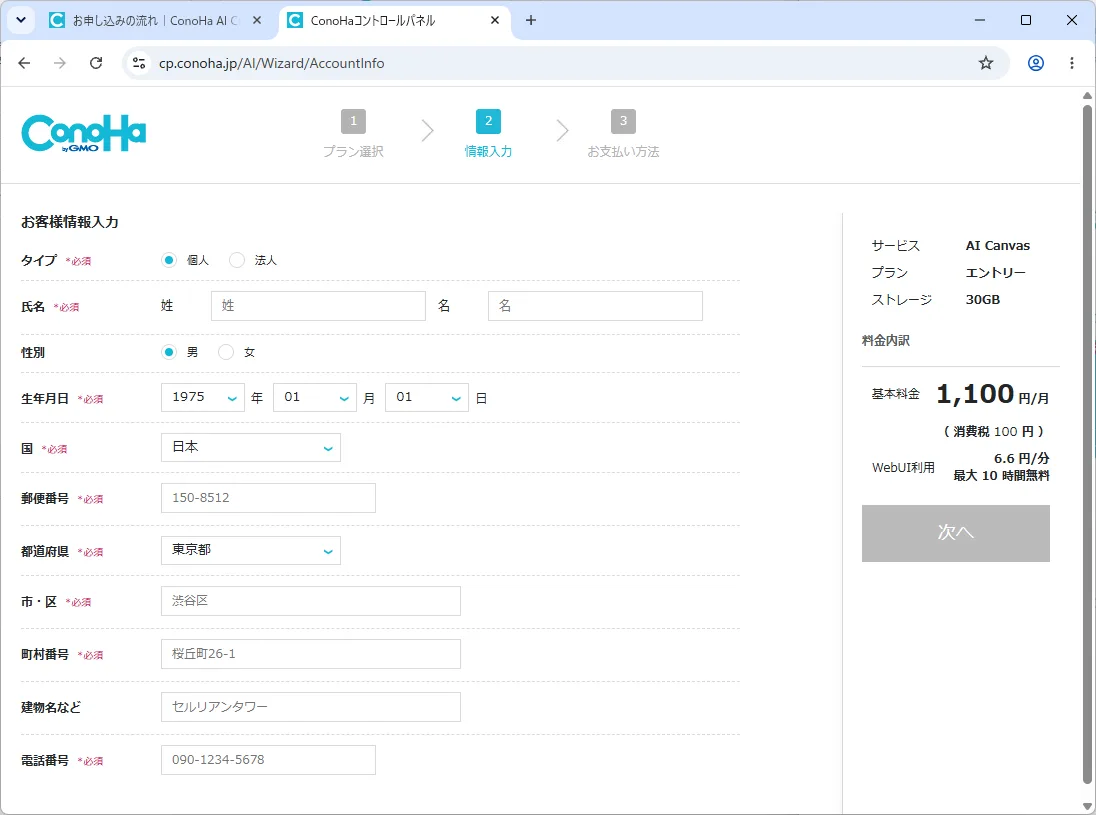
ConoHaの登録ページ。個人情報入力欄
個人情報を入力して次へ。
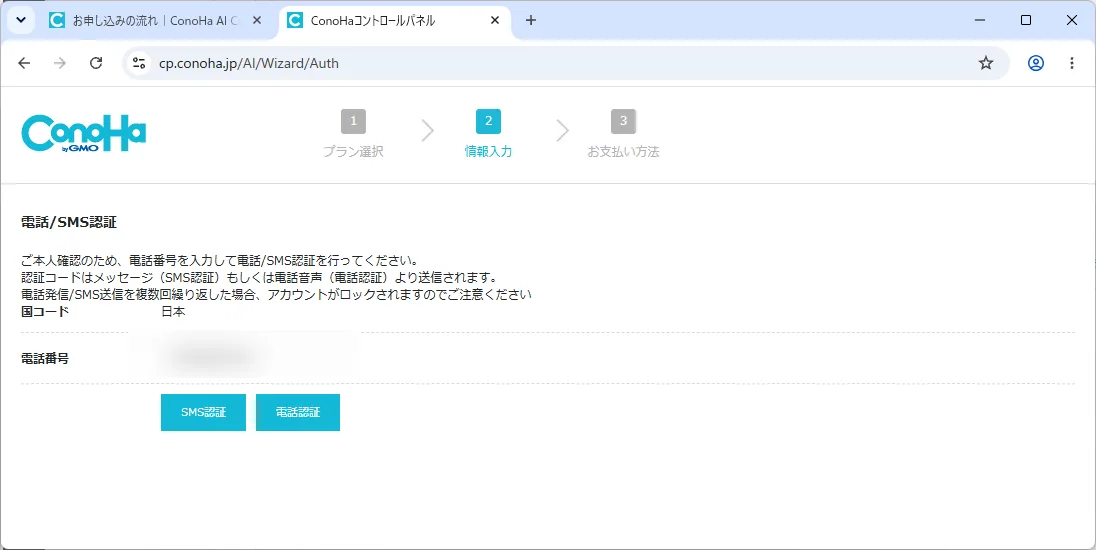
ConoHaの登録ページ。SMS認証を行います
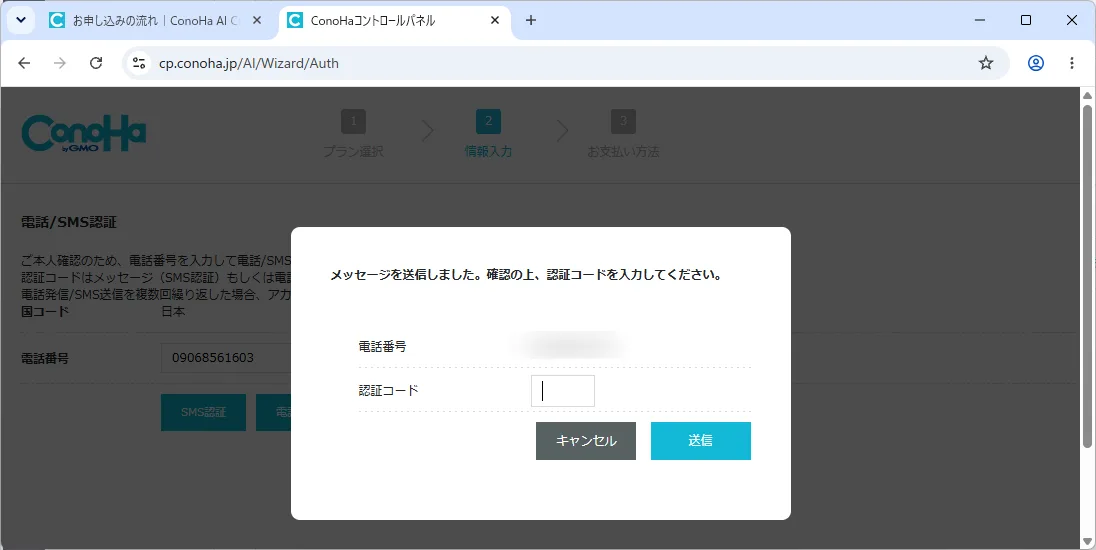
ConoHaの登録ページ。SMS認証で送られてきたコードを入れます。
SMSの認証を求められるので、電話番号を登録して認証コードを受け取り入力します。
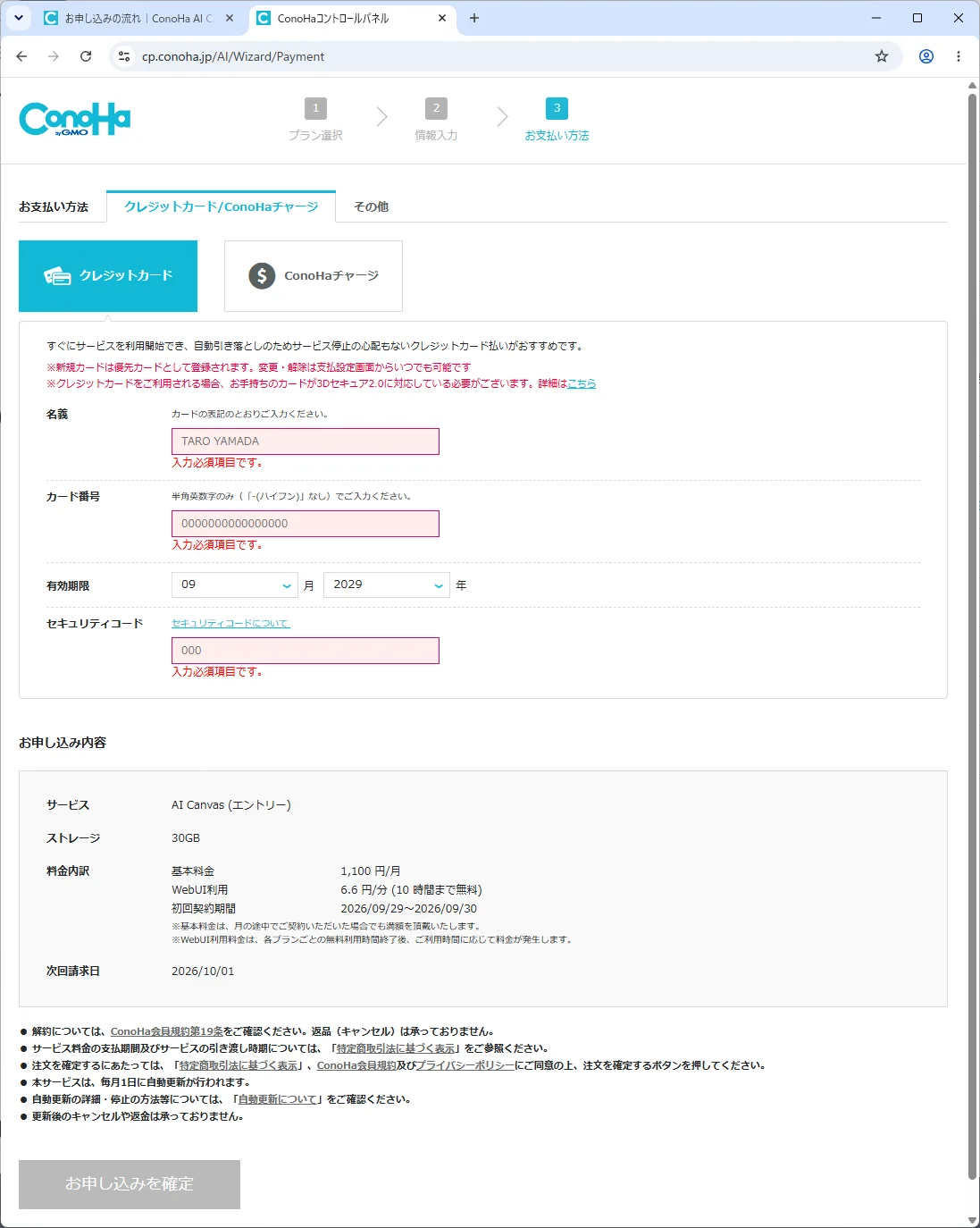
ConoHaの登録ページ。支払い選択して支払う。
最後に支払い方法を選んで決済したら、登録完了です。
【STEP2】ConoHaのAI画面からWebUIを起動する
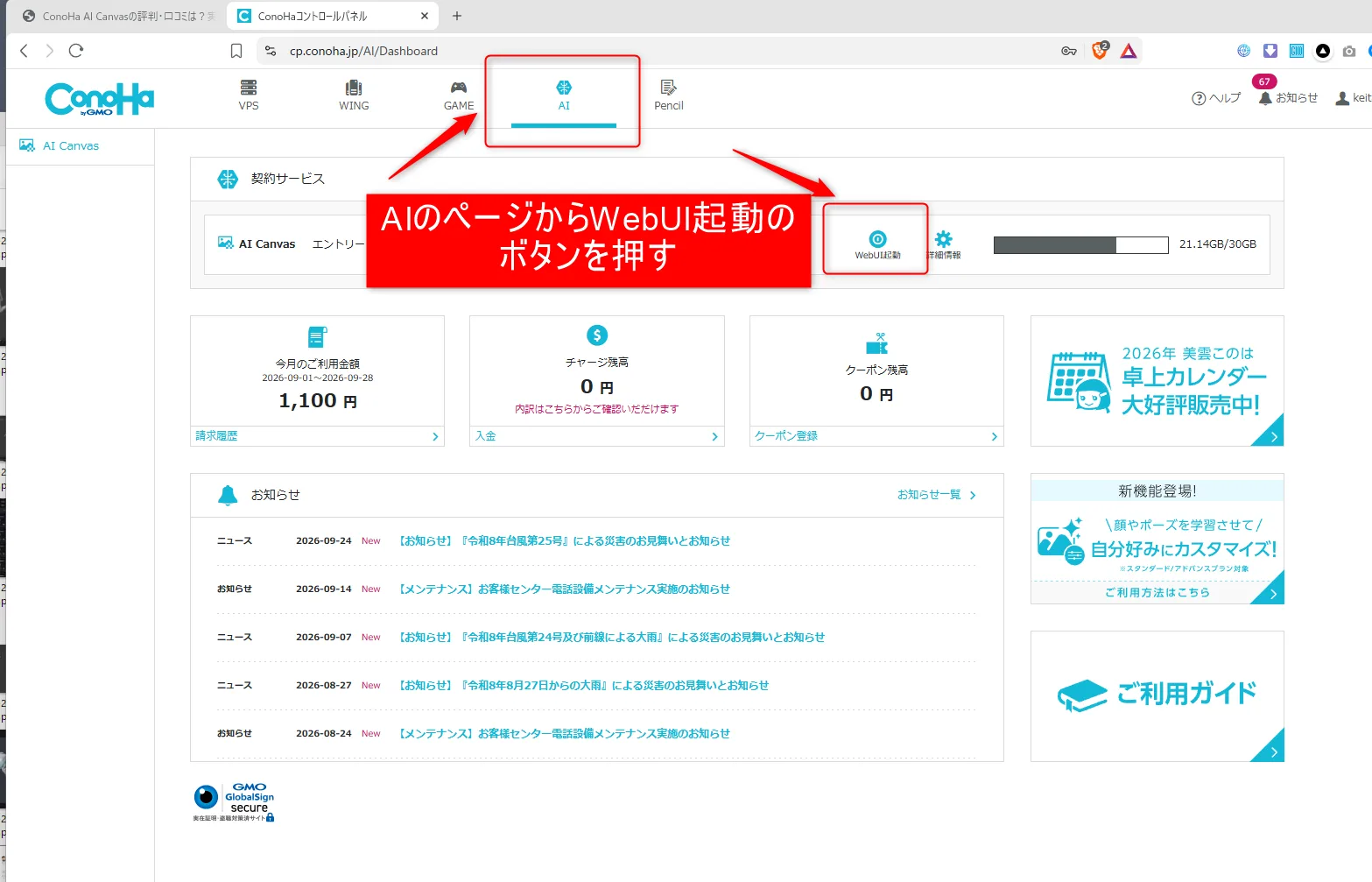
ConoHaのAI画面からWebUIを起動する
上の方にAIボタンがあるので、そこからAIページにいきます。
そして、『WebUI起動』のボタンをおします。
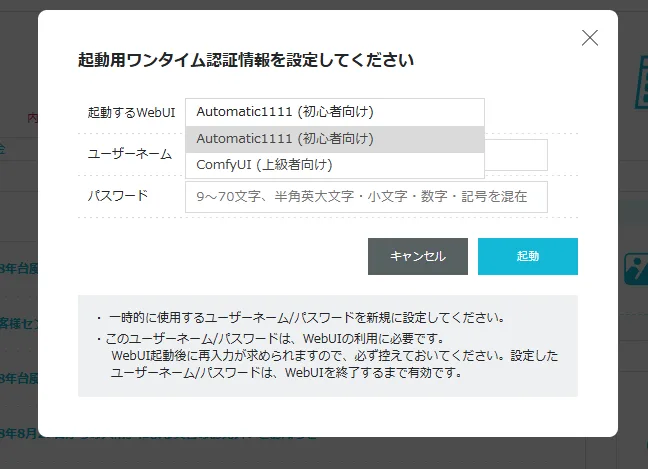
ConoHa AI CanvasのWebUI起動画面
「起動用ワンタイム認証情報を設定してください」とでますので
起動するWebUI:ComfyUI
ユーザーネーム:任意の名前を設定
パスワード:任意のパスワードを設定
上記を設定していきます。
みっつ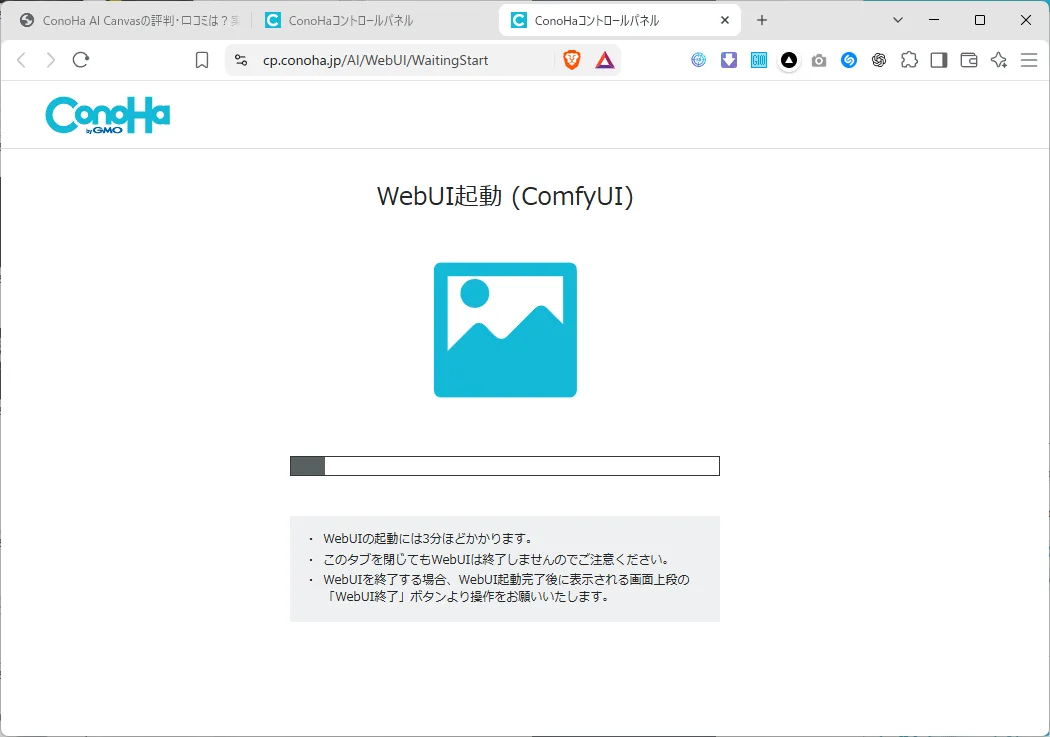
ConoHa AI CanvasのWebUI起動画面
起動ボタンを押すとWebUIの起動画面に移ります。
だいたい1分~3分くらいで起動しますので、気長に待ちます。
※起動待ちの時間は利用時間に含まれません。WebUIの起動が完了してから利用時間の加算が始まります。
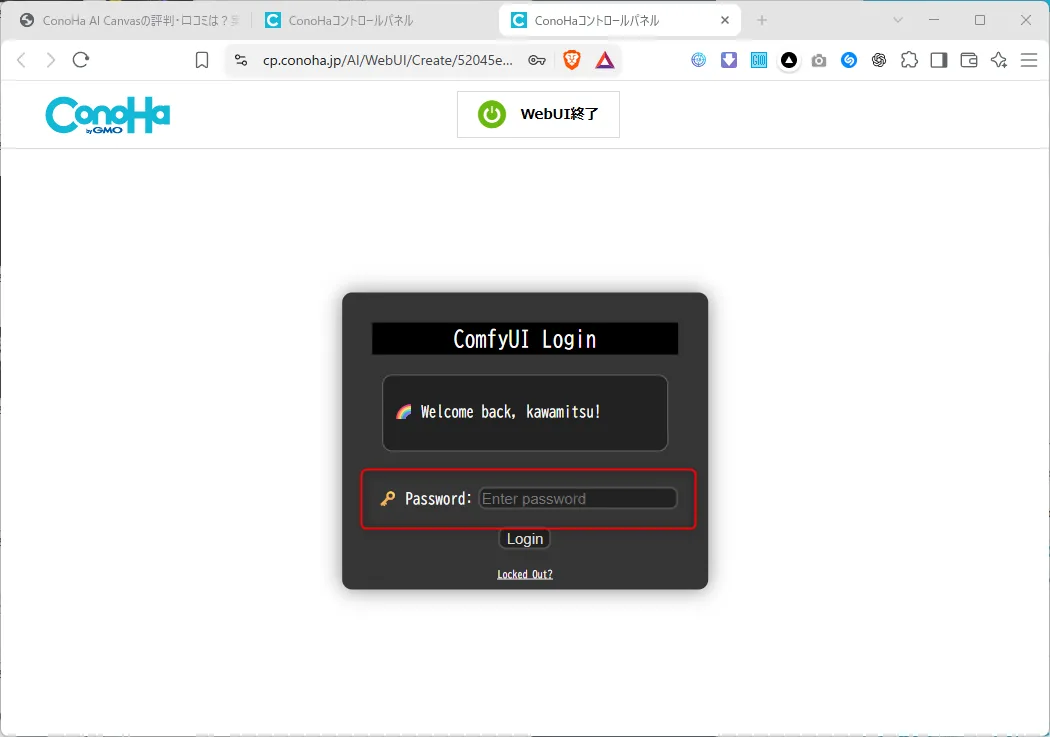
ConoHa AI CanvasのComfyUIのログイン画面
WebUIが起動したら先程設定したパスワードを入力します
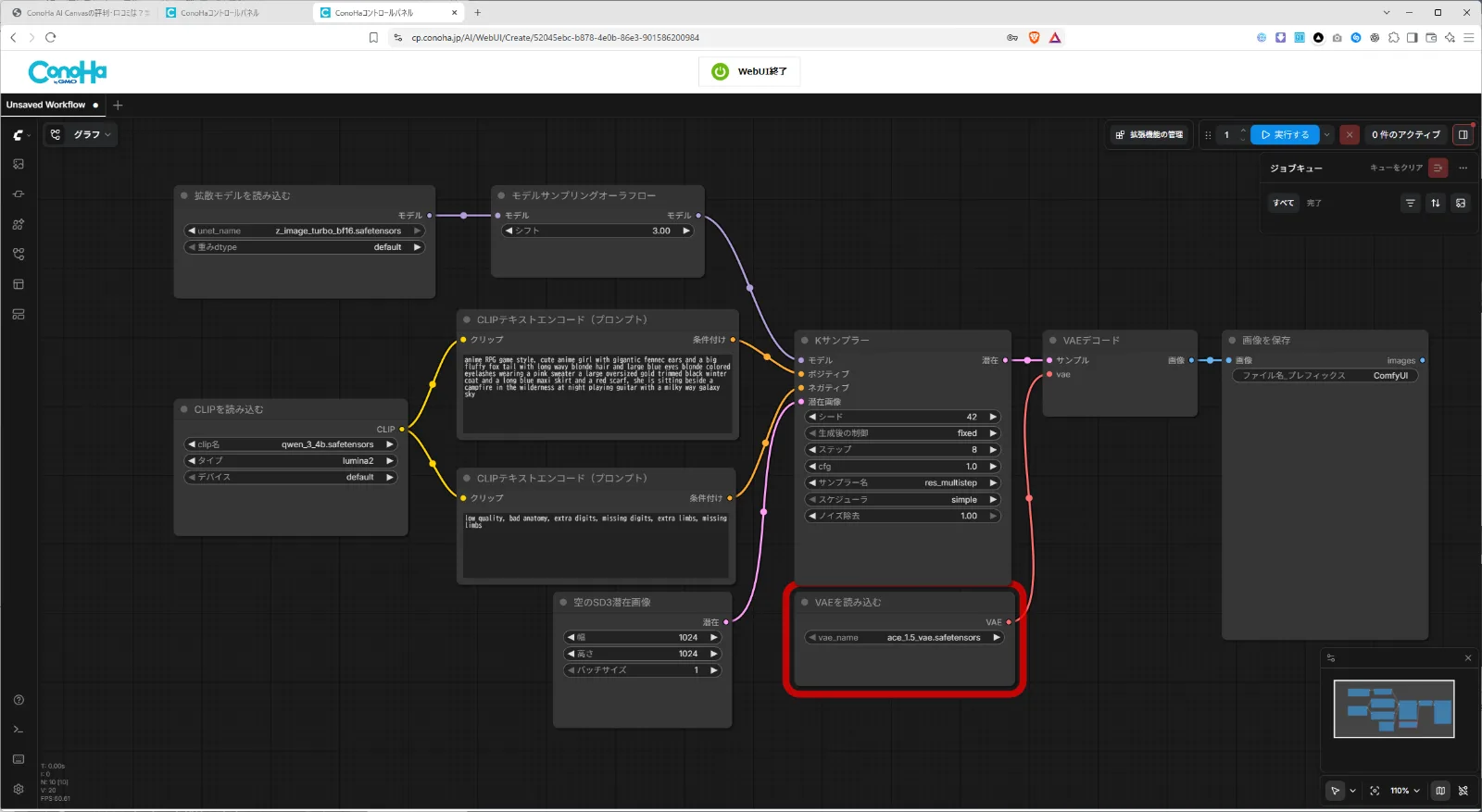
ConoHa AI CanvasのComfyUI画面
無事にログインできたらComfyUIが開くはずです。
みっつ【STEP3】テンプレートから画像を生成する【エラーがでてるので解消してみる】
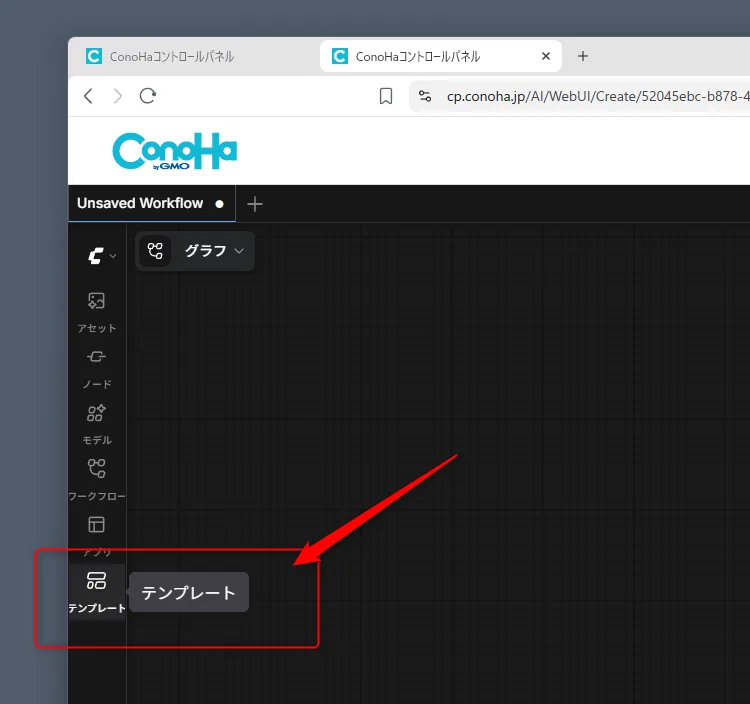
ConoHa AI CanvasのComfyUI
ComfyUIのテンプレートを選択
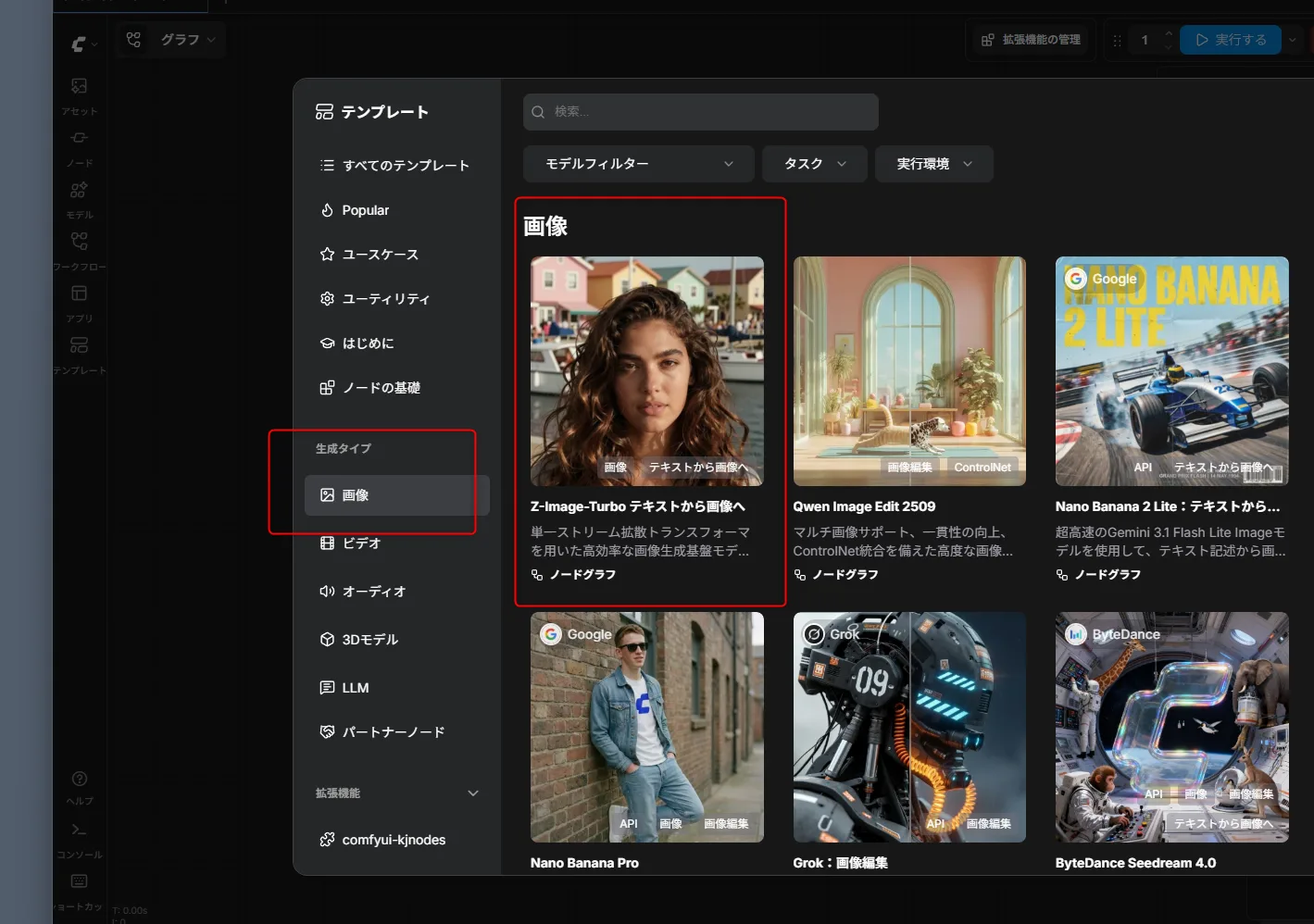
ComfyUIのテンプレート選択画面
とりあえずシンプルに画像が生成できる
画像 > z-image-Turbo てやつを選びます。
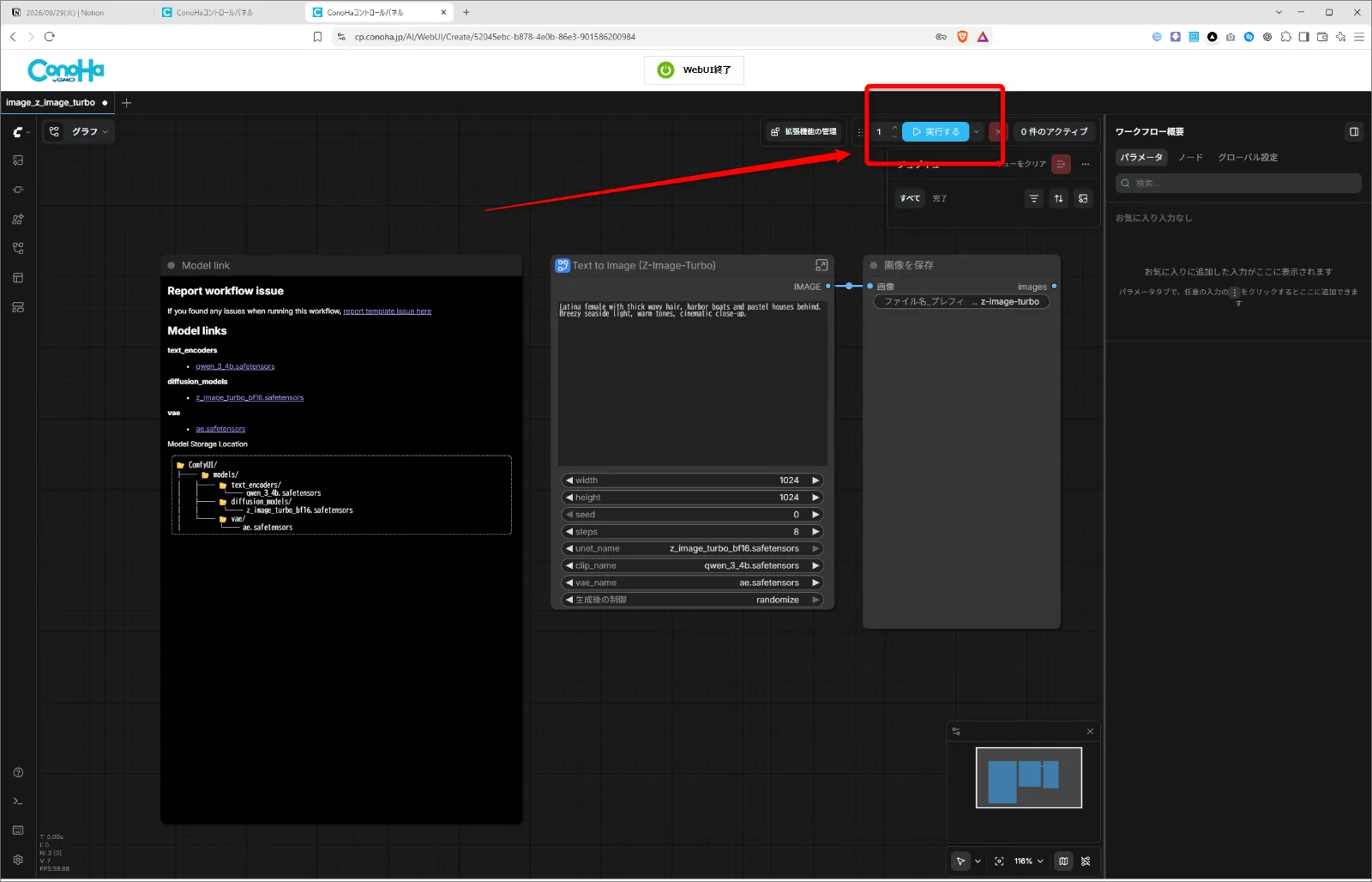
ConoHa AI CanvasのComfyUI
画面上の実行ボタンを押します
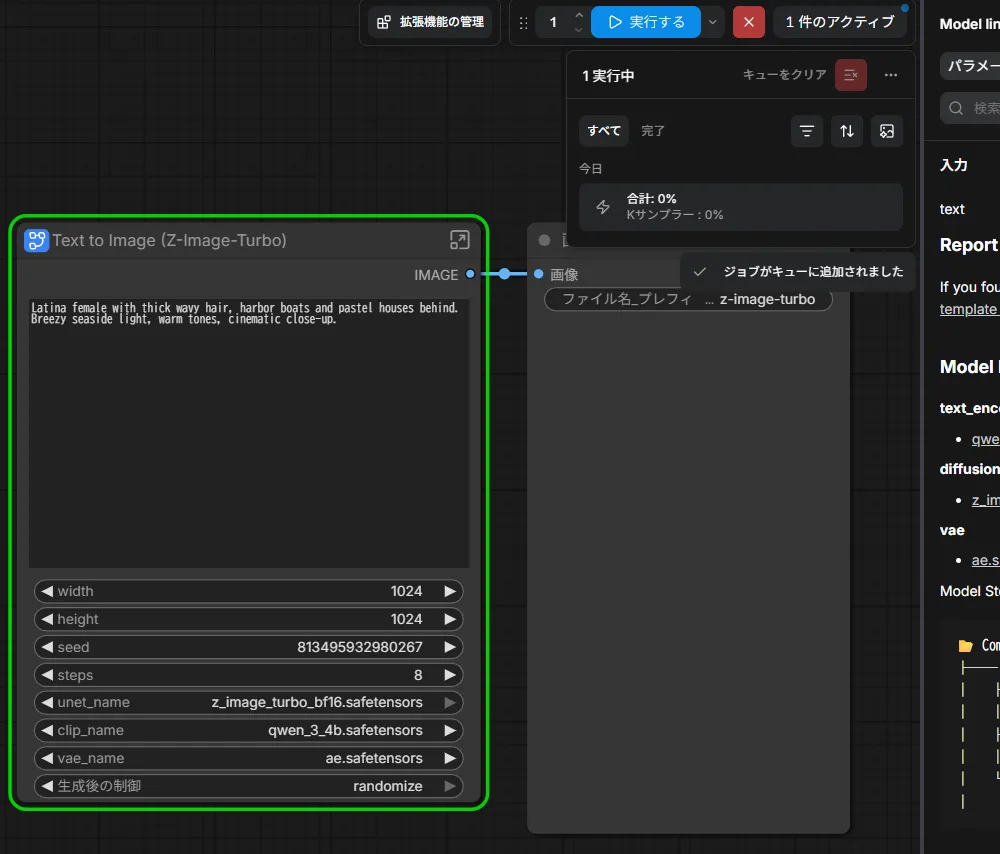
ConoHa AI CanvasのComfyUI
画像の生成が始まるので少し待ちます。
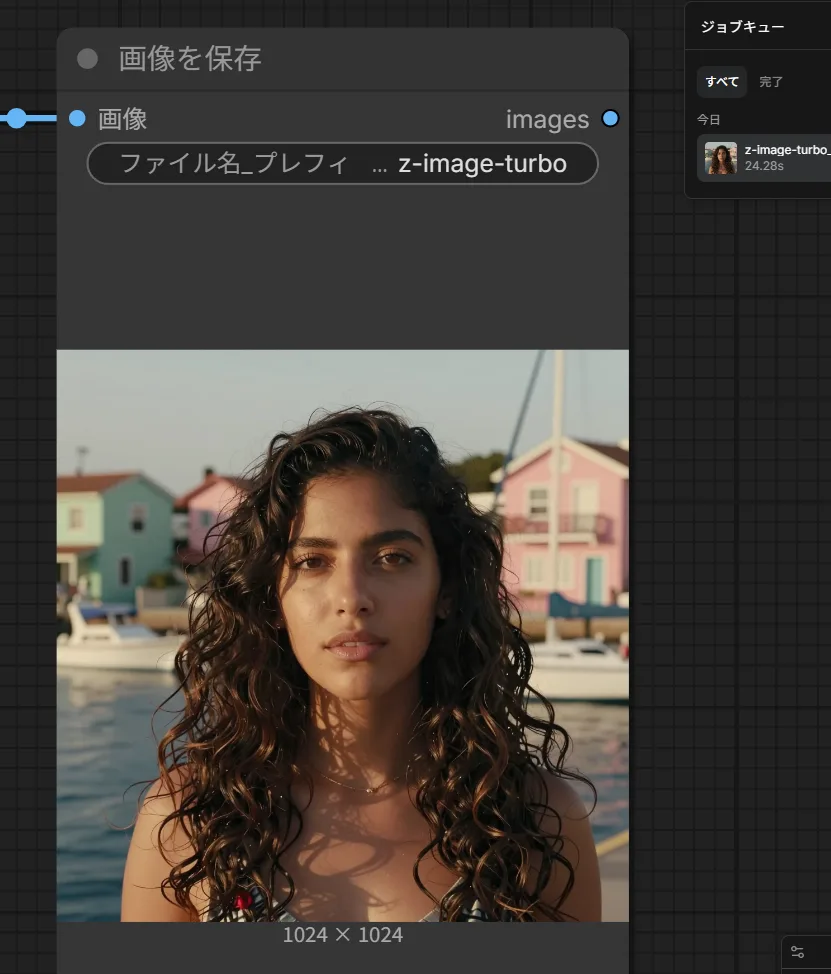
ConoHa AI CanvasのComfyUI
すると、20秒くらいで画像が生成されます。
次はプロンプトを変えて生成してみます。
instagram influencer, casual outdoor portrait, golden hour sunlight, oversized beige cardigan and white tank top, holding iced coffee, blurred city street background, warm tones, wind in hair, candid laugh, shot on 35mm f/1.8, natural skin texture, professional photography, high detail↑のやつ使ってください。
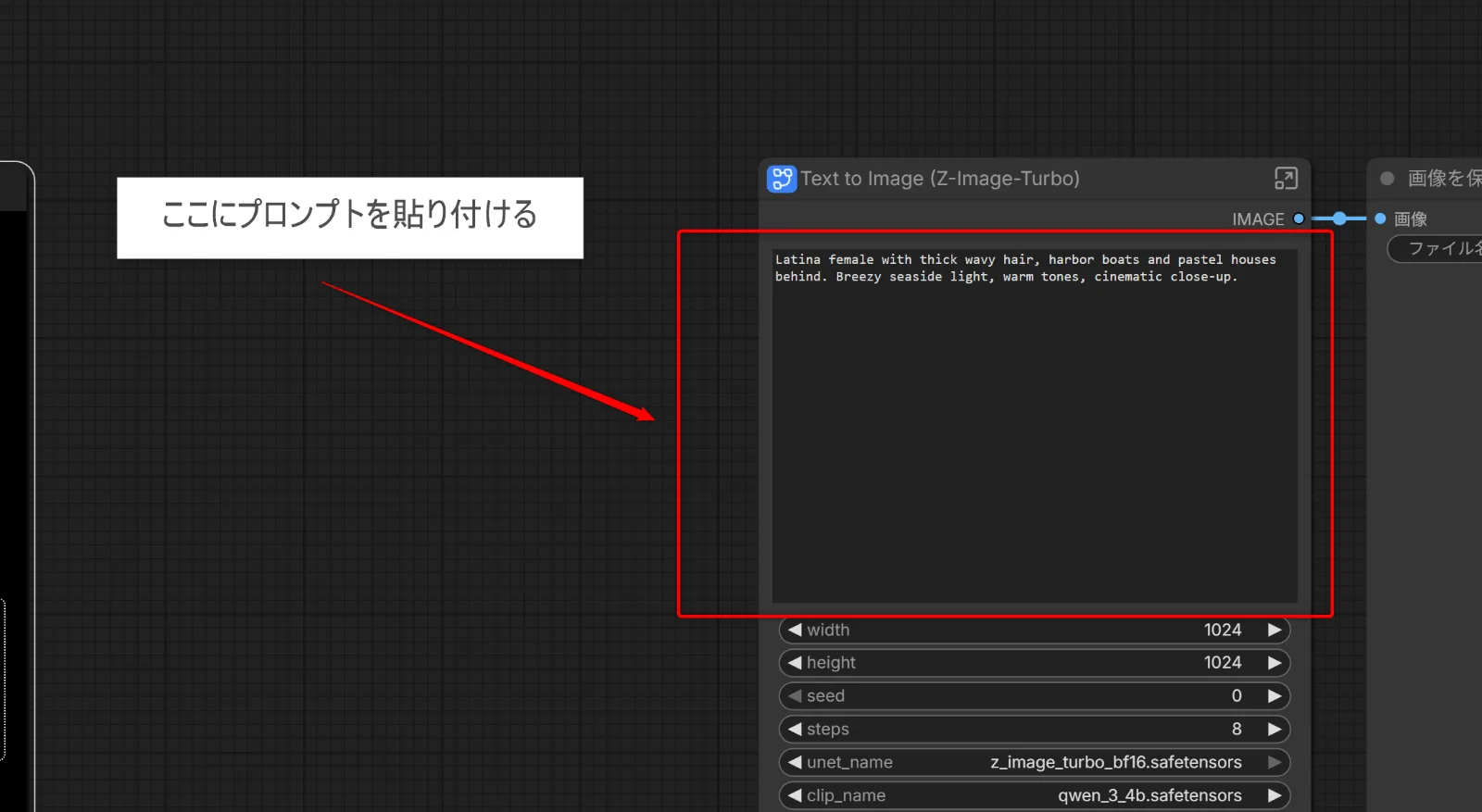
ConoHa AI CanvasのComfyUI
画像の部分にコピーしたプロンプトを貼り付けます。
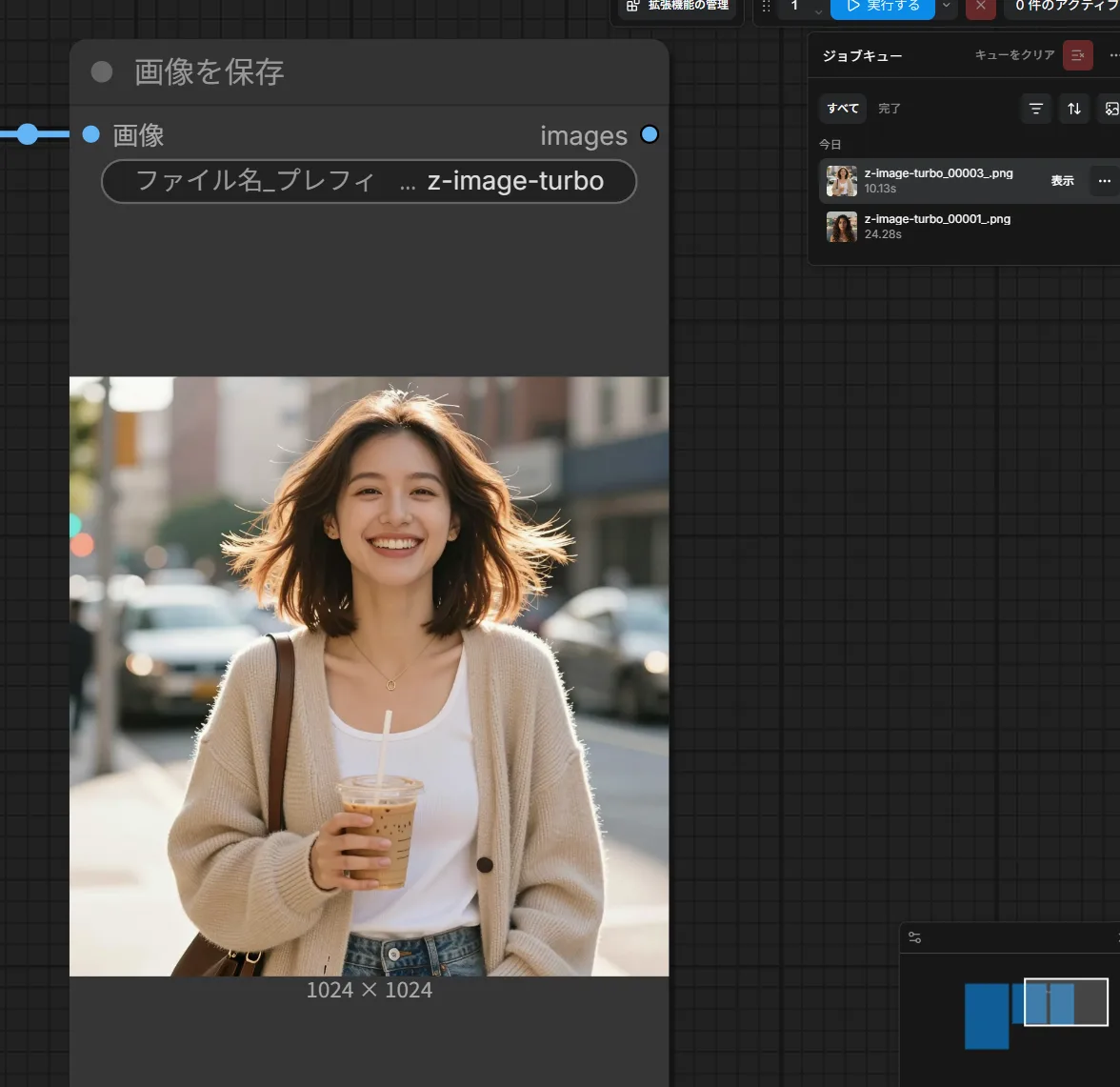
ConoHa AI CanvasのComfyUI
このような画像が生成されました。
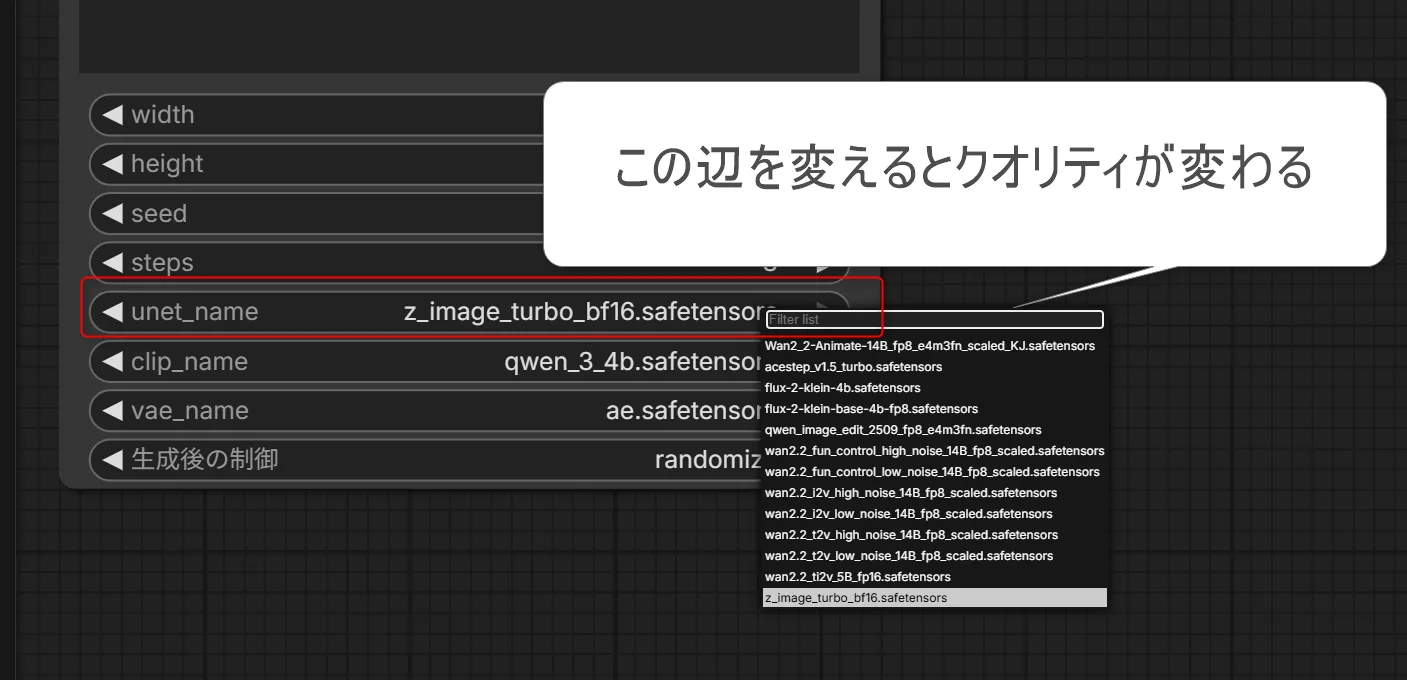
ConoHa AI CanvasのComfyUI
他にも色々と設定を変更して、自分が求めるスタイルの画像を生成できます。
みっつComfyUIのエラーがでてたので解消してみる
今回z-image-Turboを開いたらエラーがでていたので、ついでに直し方も書いときますね。
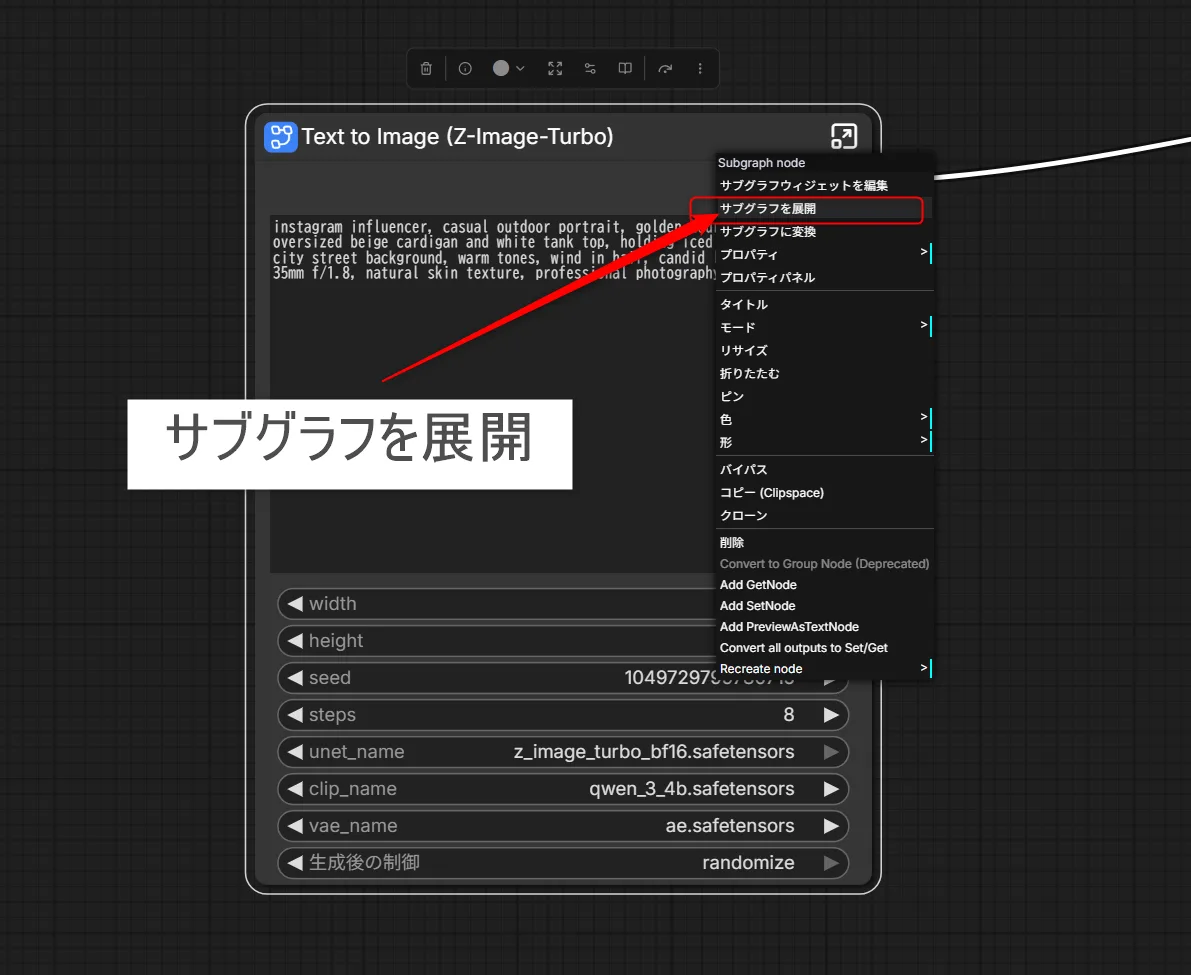
ConoHa AI CanvasのComfyUI
わかりやすくするため、ノードのサブグラフを展開します。
右クリック > サブグラフを展開、で畳まれてるノードを展開できます。
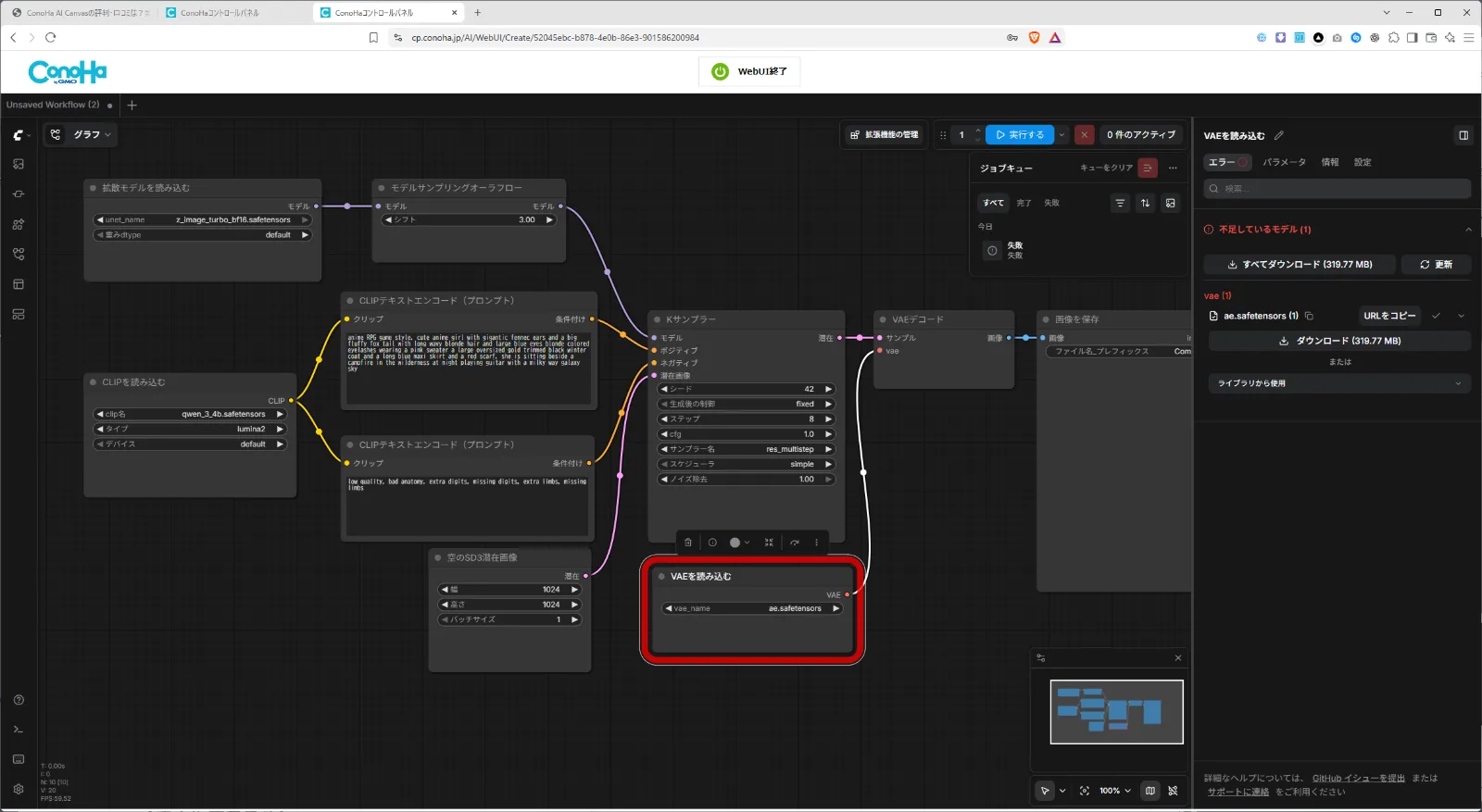
ComfyUIのエラーの例
赤い部分がエラーになってるノードです。
VAE部分のエラーを直して画像生成してみたいと思います。
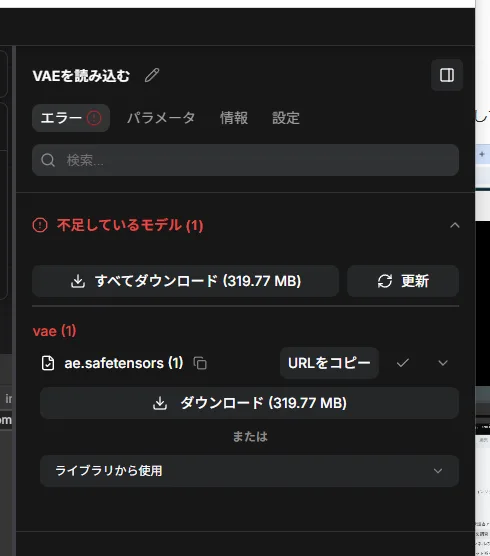
ComfyUIのエラーの例
画面右の不足してるモデルの、『全てをダウンロード』を押します。
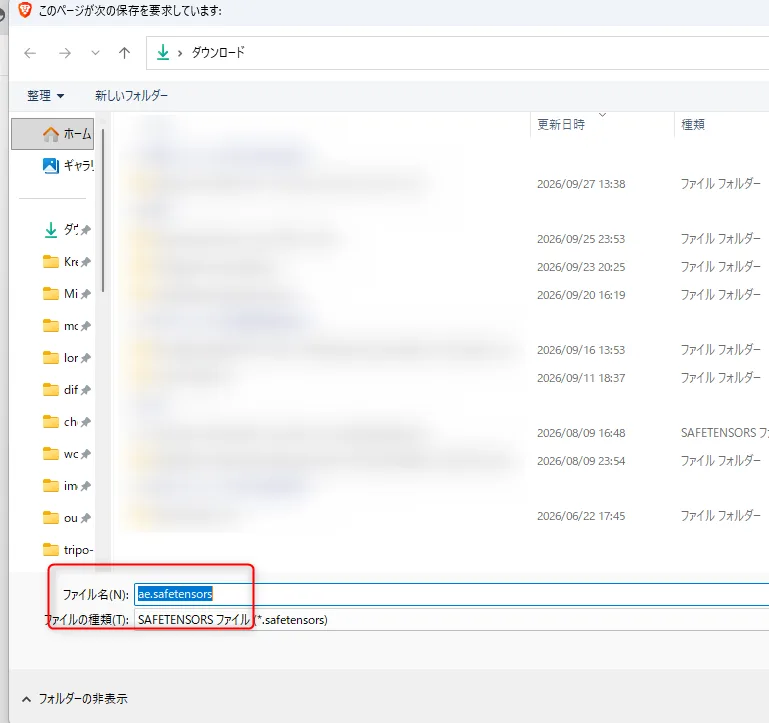
エクスプローラーが起動して不足してるモデルをダウンロードしようとします。
とりあえず今回は、『ae.safetensors』というモデルが不足していたようなので、これをダウンロードします。
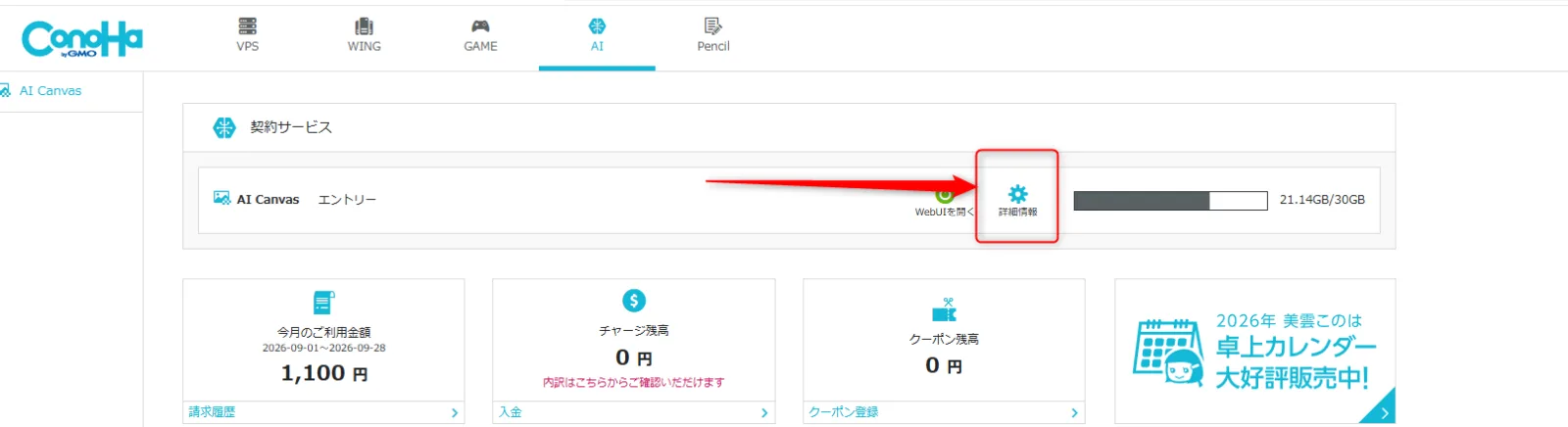
ConoHa AI Canvas のAIページ
AIページに戻り、詳細情報をクリックします。
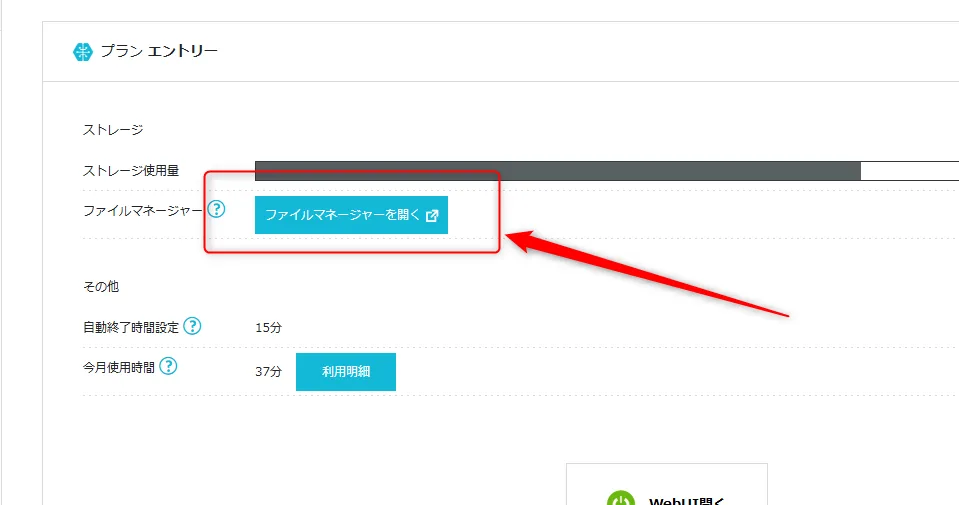
ConoHa AI Canvas のファイルマネージャーを開く
ファイルマネージャーを開くをクリック
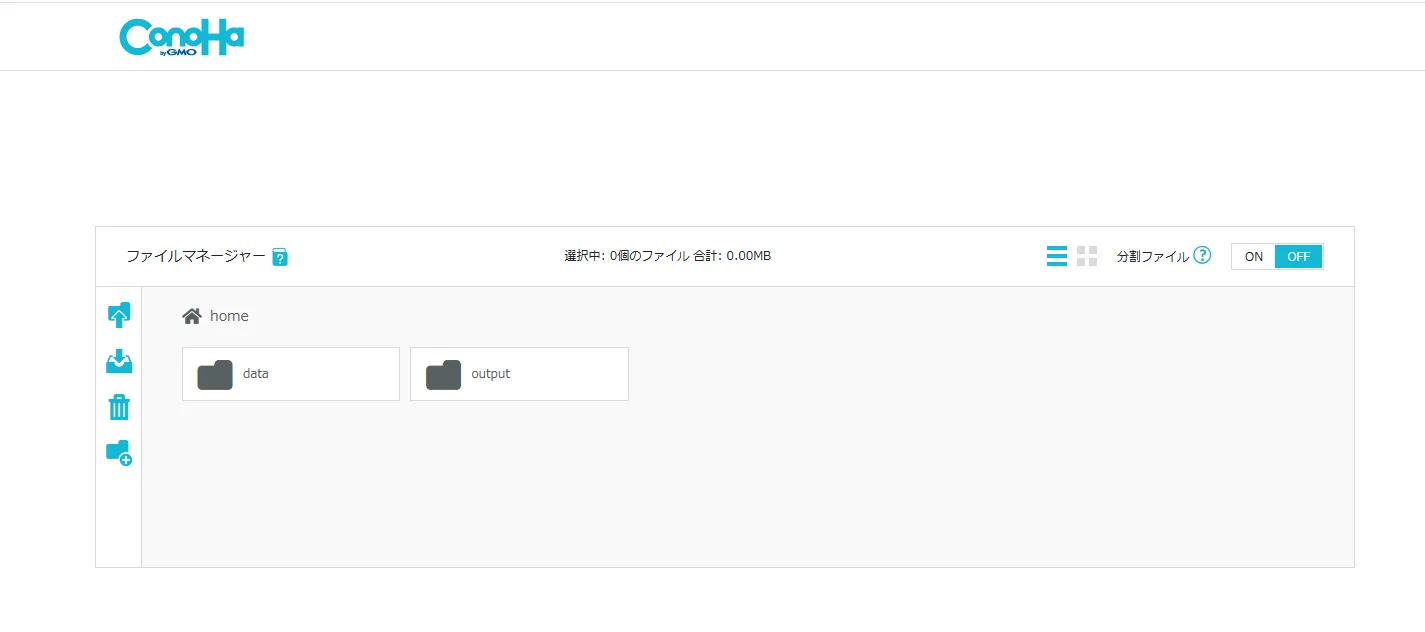
ConoHa AI Canvas のファイルマネージャー画面
このようなファイルマネージャーが起動し、ComfyUIに不足してるファイルを入れることができます。
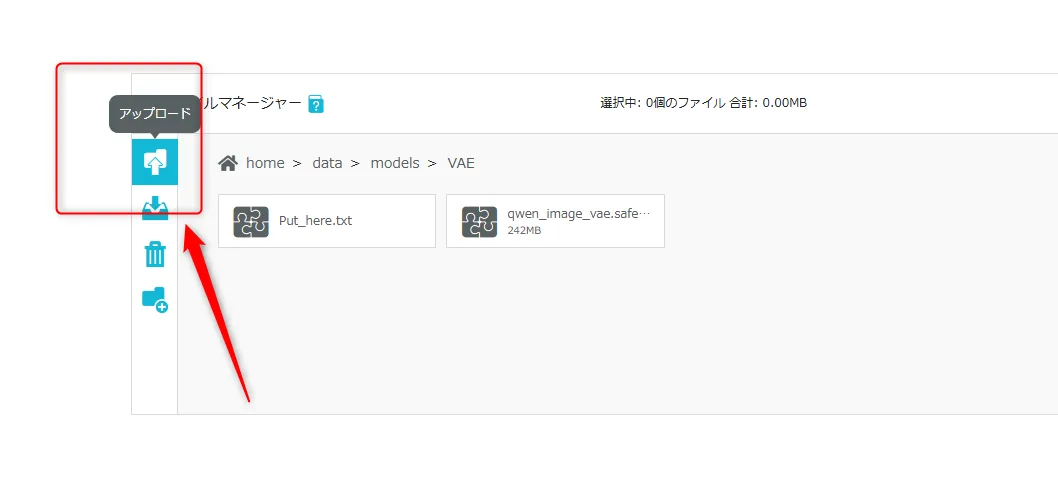
ConoHa AI Canvas のファイルマネージャーにファイルをアップする
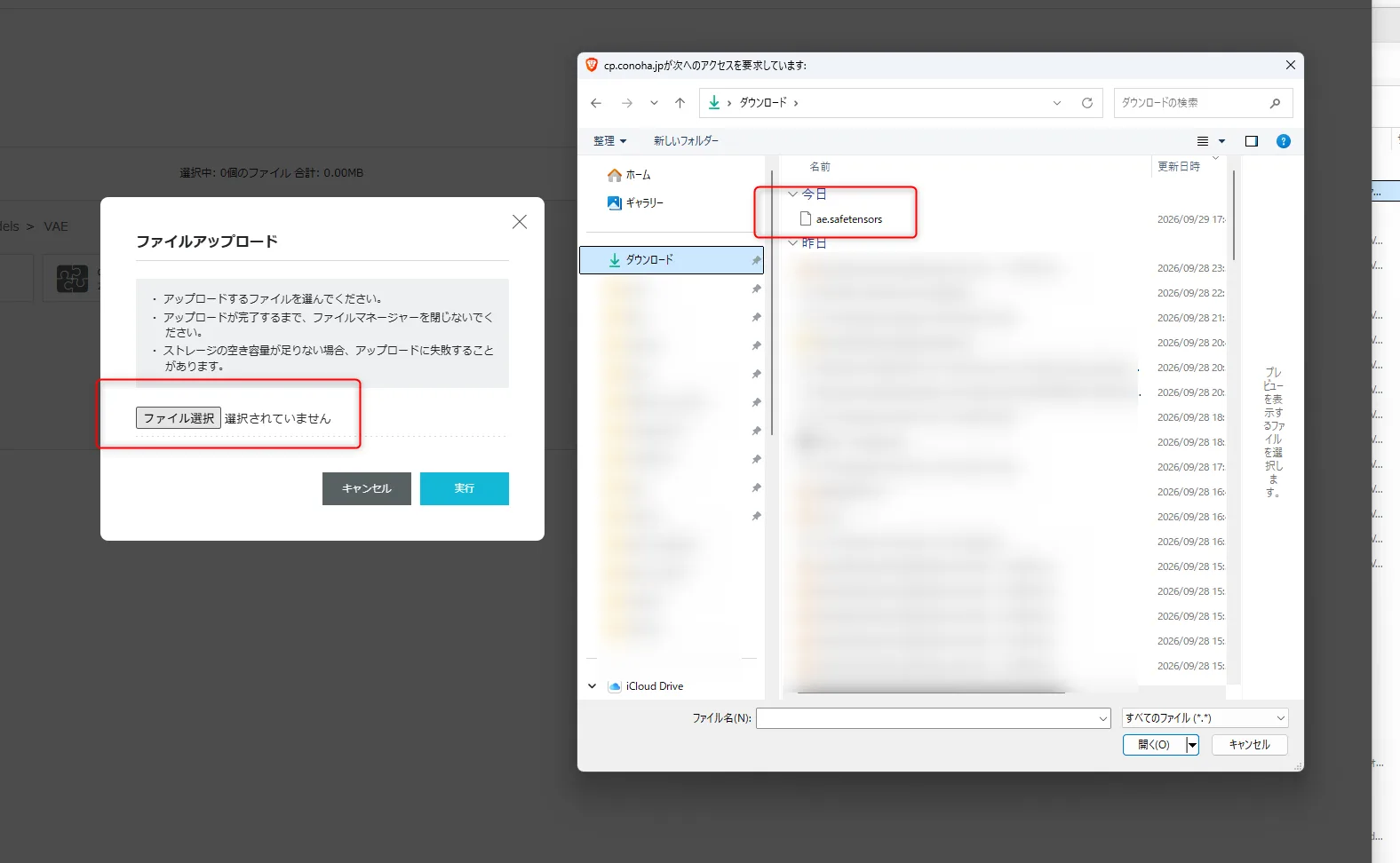
home > data > models > VAE の場所まで移動して、アップロードをクリックします
ConoHa AI Canvas のファイルマネージャーにファイルをアップする
ファイル選択 > ae.safetensors を選んで実行します
ConoHa AI Canvas のファイルマネージャーにファイルがアップされる
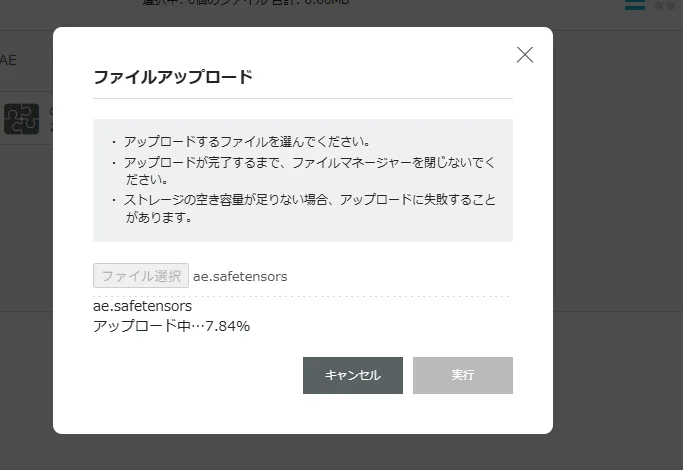
アップロードが始まるので待機します。
ConoHa AI Canvas のファイルマネージャー画面
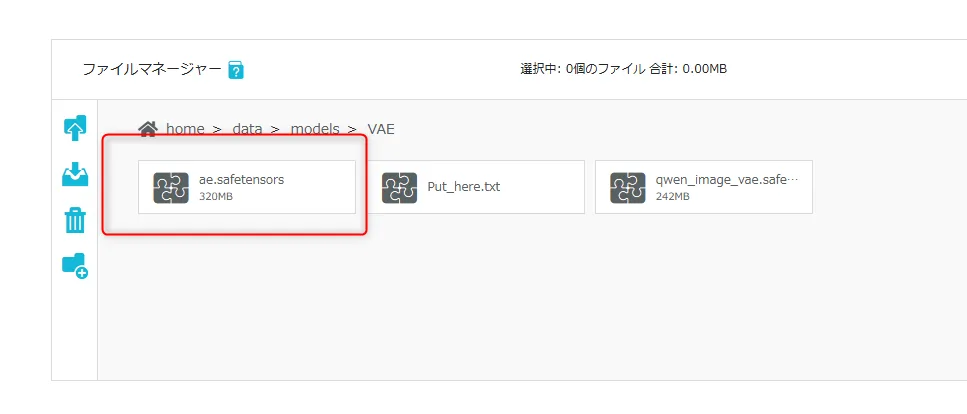
しばらくすると該当のファイルがアップされます。
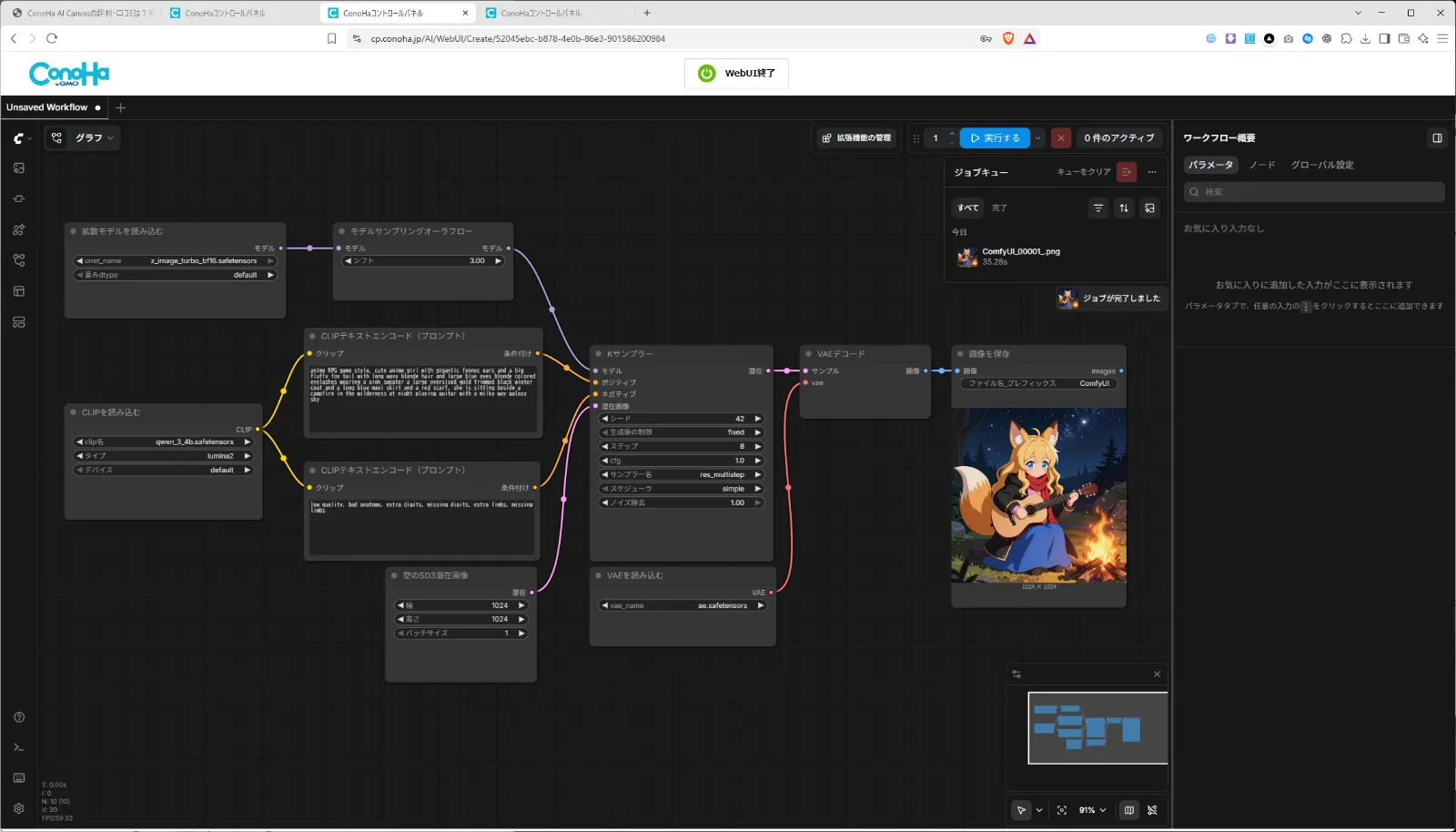
WebUIを切って、もう一度ComfyUIを起動します。
ConoHa AI CanvasのComfyUIからエラーが消えた様子
エラーが解消され、問題なく画像生成できました。
だいたいのエラーはファイル不足が原因なので、ダウンロードして所定の場所に入れるだけで解決します。
みっつConoHa AI CanvasのGPUはNVIDIA L4【VRAMは約22GB】
こう思う人もいるはずなので、ConoHa AI Canvas のComfyUIで使われてるGPUも調べておきました。
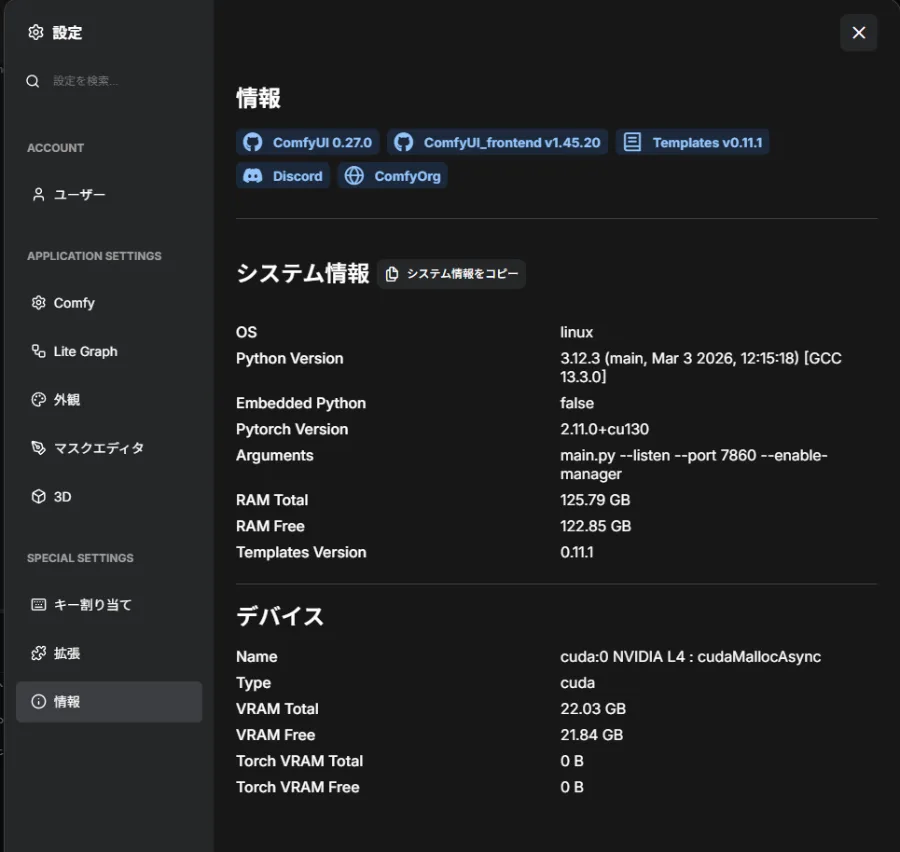
ConoHa AI CanvasのComfyUIの搭載GPU(2026/09/29時点)
NVIDIA L4
VRAM 約22GB
GPU情報は公式ページには載ってなかったので、実際にComfyUIのシステム情報から調べたところ、NVIDIA L4のVRAM 約22GBと表示されました。
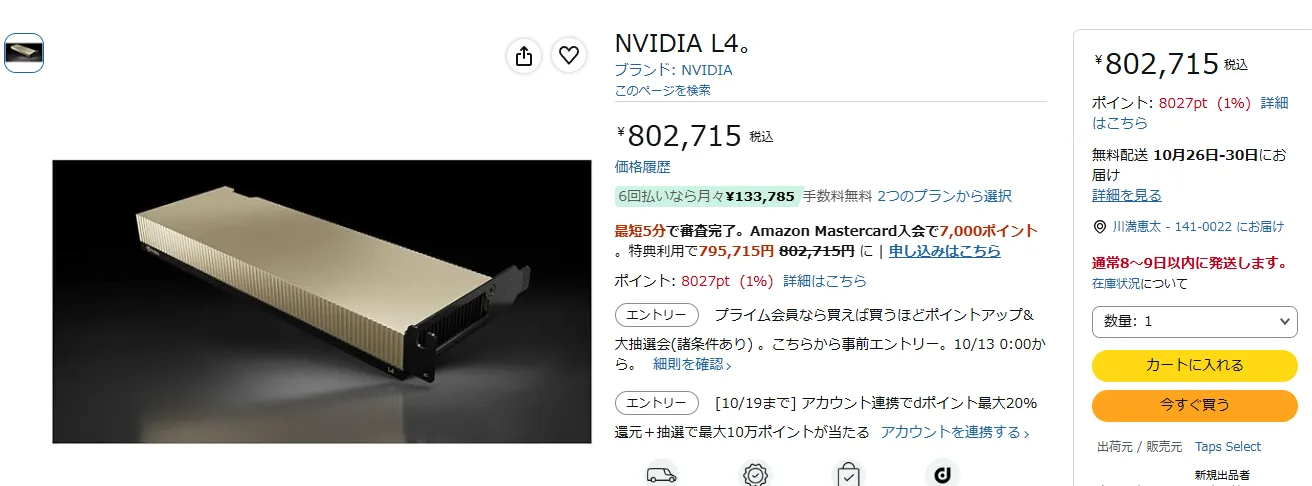
該当のGPUをAmazonで調べたら80万円くらいしましたw
さすがにこれは個人じゃ買えないですねぇ。。。
ConoHa AI CanvasとRunPodとの比較【エントリーならほぼ同じ】
こう思う人もいるかもなので、同じようなGPUレンタルサービスのRunPodと比較してみました。
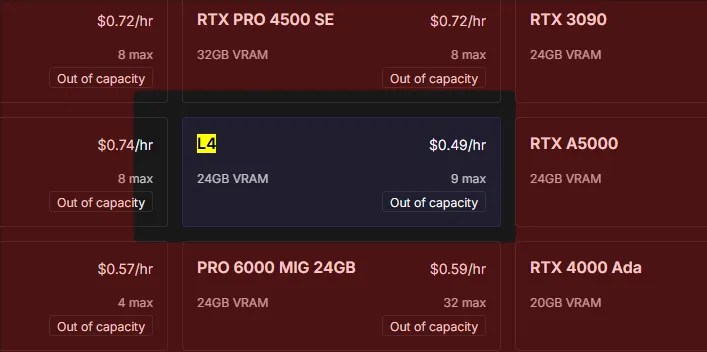
RunPodでは借りるGPUを選んで時間単位でレンタルする仕組みなので、そのGPUが1時間いくらで貸し出されてるかがわかります。
NVIDIA L4 はRunPodで0.49ドル、日本円で約77円/時間(1ドル157円で計算)となります。
単純計算すると、RunPodでNVIDIA L4を10時間かりたら、
77円/時間 × 10時間 = 770円ってことになりますね。
まぁ単純に考えたらRunPodがお得に感じますが、RunPodはストレージ代は別でかかるので、一概にお得!とも言いにくいんですよね。
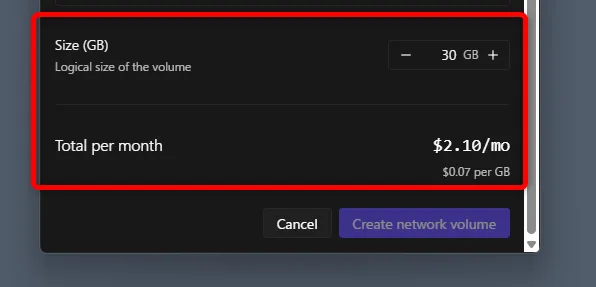
仮にRunPodでConoHa AI Canvas のエントリープランと同じ30GBを借りた場合、毎月2.10ドル(330円)/月となります。
先ほどのGPUの10時間レンタルと合計すると、
GPUの770円 + ストレージ代の330円 = 1,100円となり、ConoHa AI Canvas のエントリープラン1,100円と同じような金額になります。
無料時間枠を越えたら1分で6.6円加算【自動終了設定を忘れずに】
エントリープランだとWebUIの無料時間は10時間となってます。仮にこの時間を越えた場合、1分につき、6.6円の課金が発生します。
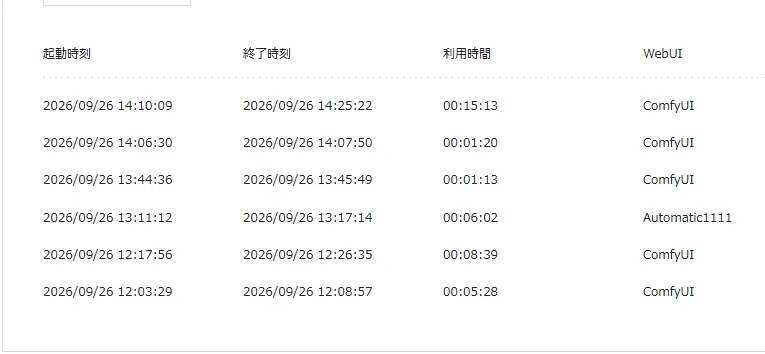
ConoHa AI Canvasの利用明細画面
上記の画像は今回の検証にあたって、WebUIを起動していた時間の明細です。軽く10枚ほど画像を生成して遊んでいたら、利用時間は約15分でした。
みっつ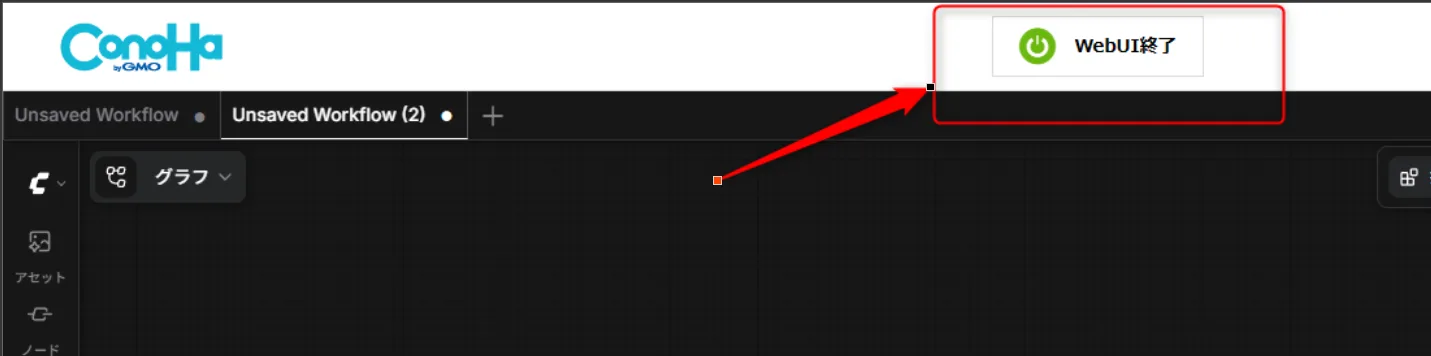
ConoHa AI CanvasのComfyUIのWebUI終了ボタン
作業が終わったら忘れずに、『WebUI終了』ボタンを押しましょう。
万が一に備えて自動終了を設定しておく
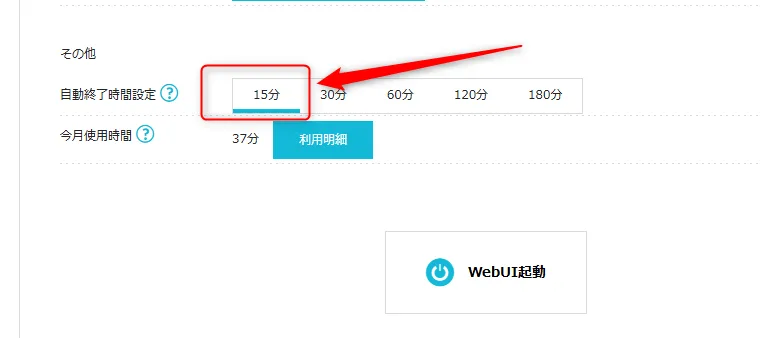
ConoHa AI Canvasの終了設定画面
ConoHa AI CanvasにはWebUIを自動で終了する仕組みがあります。
万が一、WebUIを切り忘れた際の保険として、この自動終了は設定しておきましょう。
15分から設定できるようなので、最初は15~30分くらいで設定してて、慣れたら60分とかに延長するのもありかもしれないです。
ConoHa AI Canvasがおすすめな人【ローカル生成初心者】
可愛い女の子を生成したい紳士
ローカル生成をやったことがない初心者
パソコンは持ってるけどスペックが低い人
みっつConoHa AI Canvasじゃなくていい人【中級者以上】
ローカル生成でComfyUIをある程度触ったことがある人
動画生成など大容量のファイルを扱う人
使うGPUやVRAMを用途によって使い分けたい人
ComfyUIある程度触ったことあるローカル生成中級者の方で、他に代替のGPUレンタルサービスをお探しの方は、ConoHa AI Canvasじゃなくてもいいかなって思いました。
RunPod勢だった私がコノハを使った感想【利用時間50時間でいいから別プランほしい】
私はRunPodでGPUを借りてローカル生成をしてましたが、今回調査して、私の用途だったらRunPodが良いかな~って思いました。
理由はストレージと利用時間とGPUです。
エントリープランはストレージが少ない
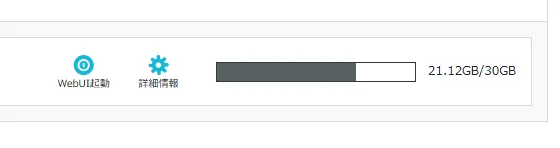
ConoHa AI Canvas のストレージ表示
エントリープランだとストレージ30GBしかなくて、よく使ってるKraa2のワークフローを構築したら、20GB以上圧迫したのと、動画生成系試そうにも明らかに容量不足だなって思ったんで無理でした。
スタンダードの100GBは欲しいが50時間も使わない
じゃぁスタンダードプランにするのかって言われたら、今度は4378円ていう価格が高いんですよね
上記でも書いてますが、私はめっちゃ使っていた時期の平均利用時間は25時間とかでした。
RunPodでストレージ100GB、NVIDIA L4を25時間使った場合
GPU代・・・0.49ドル(77円)/時間 × 25 =1,925円
ストレージ代・・・0.07ドル(11円)/月 × 100GB = 1,100円
合計・・・1,925円 + 1,100円 = 3,025円
上記のようにRunPodなら約3000円で済むんですよね。
そうなるとコノハのスタンダードの4378円は、ちょっと高いな~…
って思った次第です。
使用するGPUが固定されるのは場合によっては不便
GPUも固定でNVIDIA L4てのも気になりました。
決して性能は悪くないです。VRAM22GBは高スペックPCに相当します。
しかし、生成するものによってはそれ以上のGPUが必要になる場合もあります。なのでGPUのカスタマイズ性がないという部分でも、中級者以上の方は使いにくいんじゃないかな~と思いました。
みっつ上記のように、ストレージにちょうど良いプランがないのと、GPU固定という観点から、中級者以上の方ならConoHa AI Canvas 以外のサービスを検討した方が良いかなと思いました。
まとめ:初心者はConoHa AI Canvasのエントリープランで様子を見る
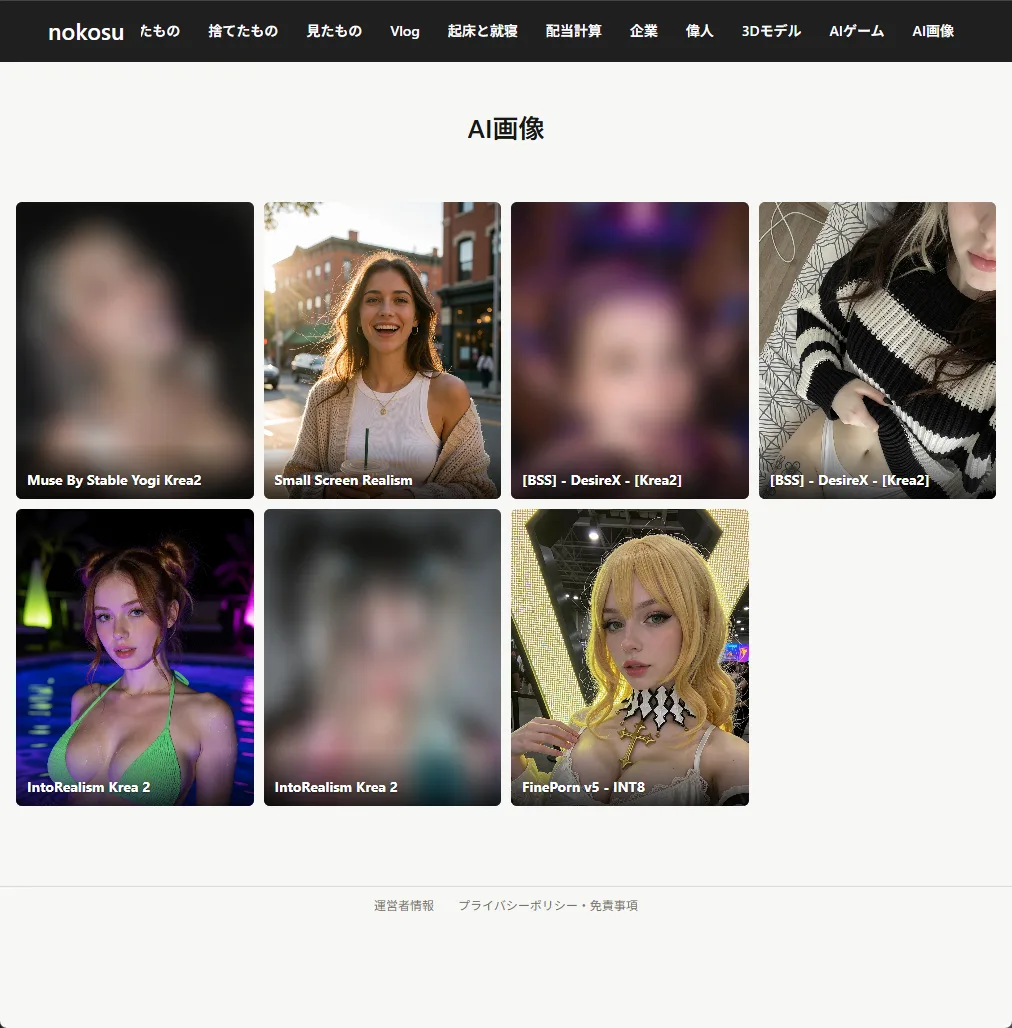
ConoHa AI CanvasのComfyUIで生成された画像
ConoHa AI CanvasのComfyUIで可愛い女の子を生成することは可能です。
初心者にもわかりやすい設計になっており、契約から画像生成までわずか3STEPでやれちゃいます。
気になるGPUは2026/09/29時点だとNVIDIA L4、VRAMは約22GBが搭載されてました。一般的な画像生成をする分には申し分ない性能です。
しかし、エントリープランだと容量が30GBしかないので、動画生成とかの用途によっては容量不足に悩まされるかもしれません。
ConoHa AI Canvasのエントリープランでローカル生成に慣れてきたら、他のGPUレンタルサービスを検討するのもありかもしれません。
それではよきローカル生成ライフを!
以上みっつでした!